Manual de uso del SAUC - ¿Cómo puedo gestionar mi perfil en el SAUC?
Última modificación
Lunes, 2 de marzo de 2026
El Sistema de Autenticación a la Ciudadanía (SAUC) es una plataforma del Banco de la República que permite autenticar a personas naturales mayores de edad, residentes o no en Colombia, que cuenten con un documento de identificación válido (cédula de ciudadanía, cédula de extranjería, pasaporte, Permiso Especial de Permanencia (PEP), Permiso por Protección Temporal (PPT) o NIT con dígito de verificación (DV) asignado a persona natural extranjera). El Sistema de Autenticación a la Ciudadanía centraliza el acceso a las aplicaciones que el Banco de la República ofrece a la ciudadanía.
Manual de uso
 ¿Cómo me autentico en el Sistema de Autenticación a la Ciudadanía?
  Soy usuario(a) nuevo(a), ¿cómo me registro?
  Olvidé mi contraseña, ¿cómo genero una nueva?
  ¿Cómo puedo gestionar mi perfil en el SAUC?
  Soy usuario(a) existente, ¿cómo ingreso al nuevo sistema de autenticación a la ciudadanía por primera vez?
  ¿Cómo puedo agregar o retirar servicios del portal de aplicaciones?
  Glosario
I. Agregar o retirar métodos de autenticación multifactor MFA
- Para agregar un nuevo correo para autenticación con código de verificación (OTP) ingrese al Sistema de Autenticación a la Ciudadanía (SAUC).
- En la sección de “Todas las aplicaciones”, seleccione “Gestionar mi perfil”.
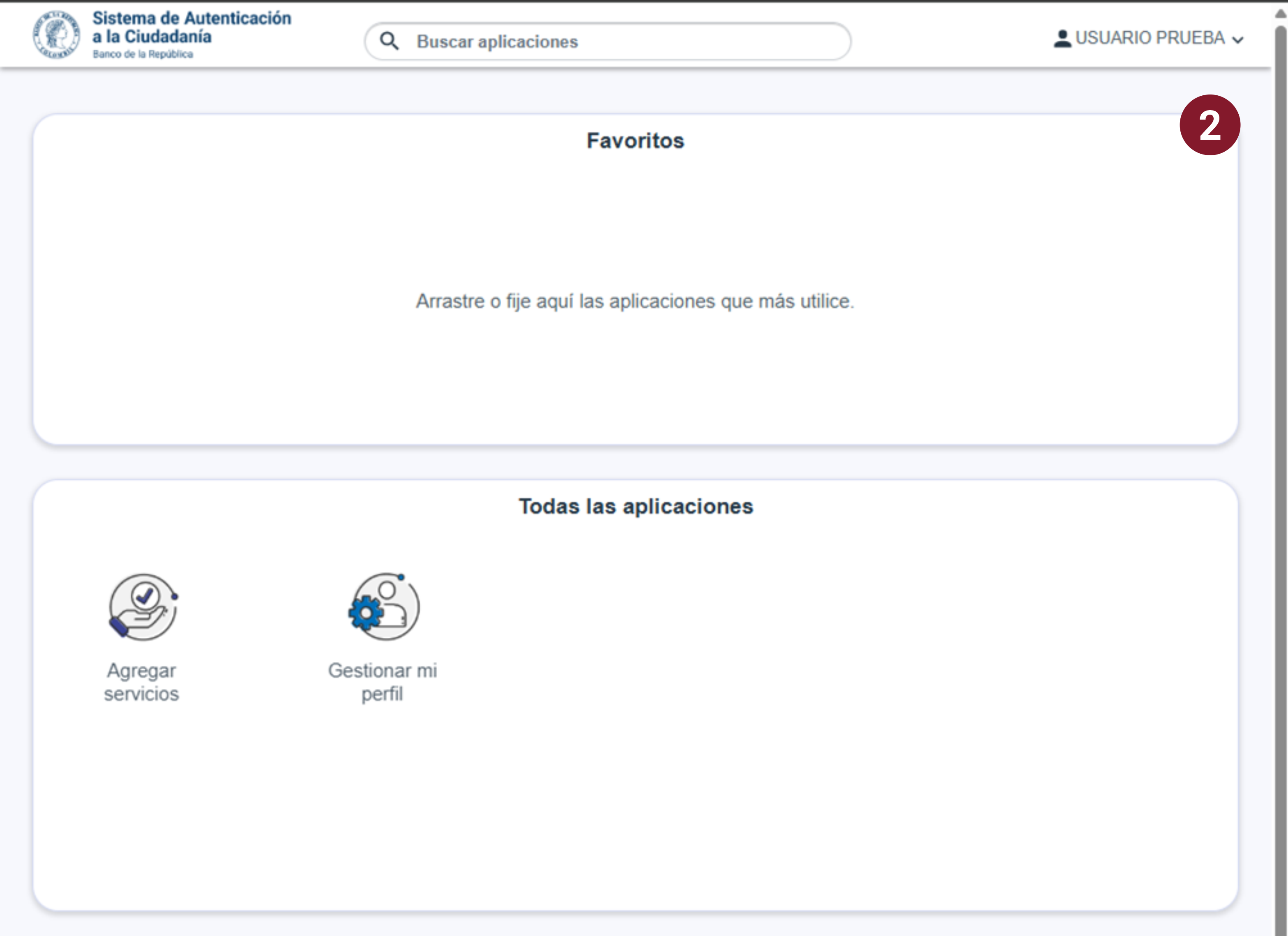
- Cuando se abra el menú de opciones, seleccione “Administrar métodos de autenticación multifactor (MFA)”. Seleccionando esta opción, podrá agregar un nuevo método de autenticación para fortalecer la seguridad de su cuenta.
- Para continuar con el procedimiento, el sistema le solicitará autenticarse con el segundo factor de autenticación. Si no ha registrado métodos de autenticación multifactor adicionales, el sistema le enviará un código OTP a su dirección de correo electrónico. Este código OTP tiene una vigencia de 10 minutos. Para más detalle ver cómo gestionar mis métodos de autenticación multifactor.
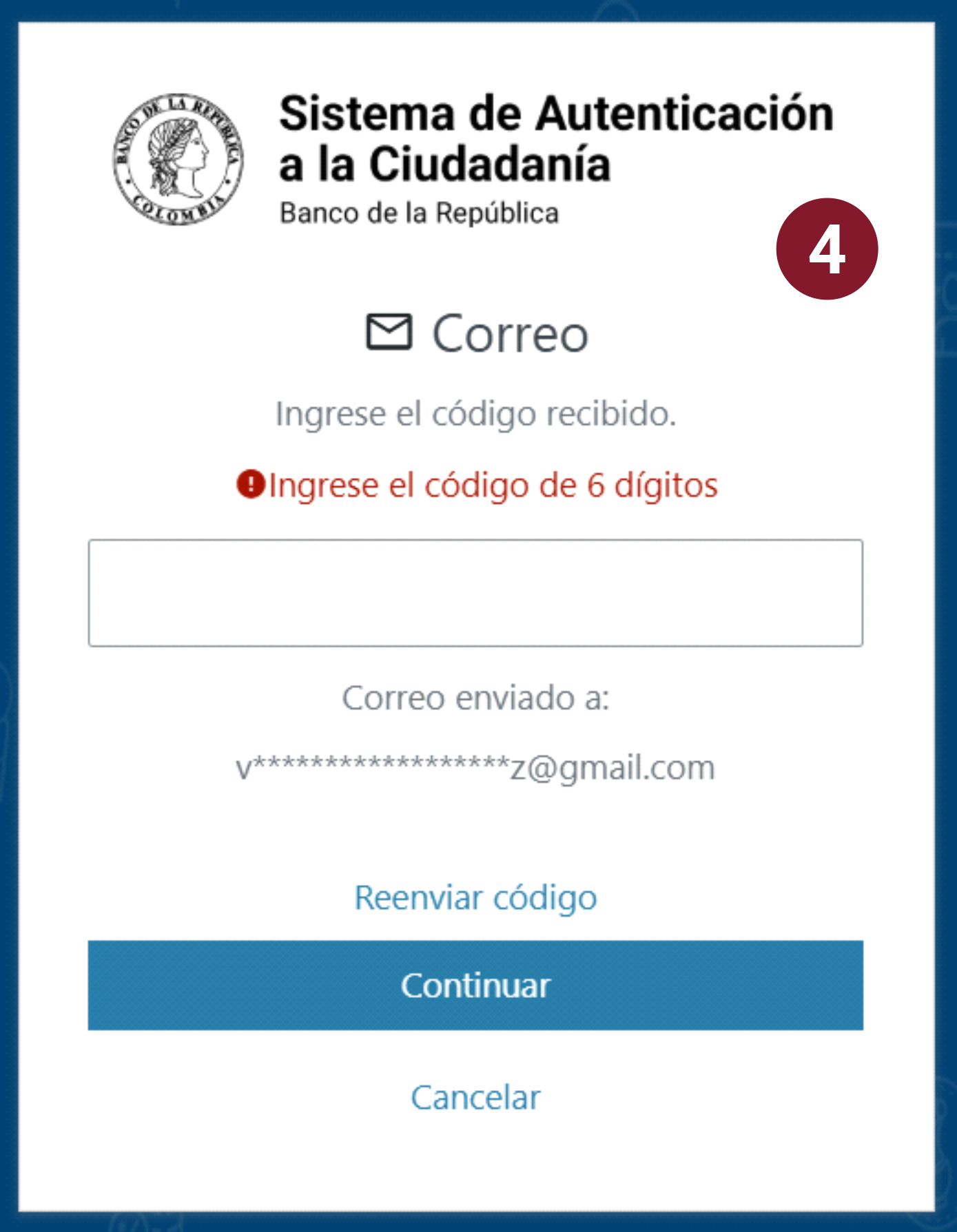
- Ingrese el código OTP enviado a su dirección de correo electrónico para continuar.
Nota: Si el código ha expirado, podrá seleccionar la opción “Reenviar código” para recibir uno nuevo.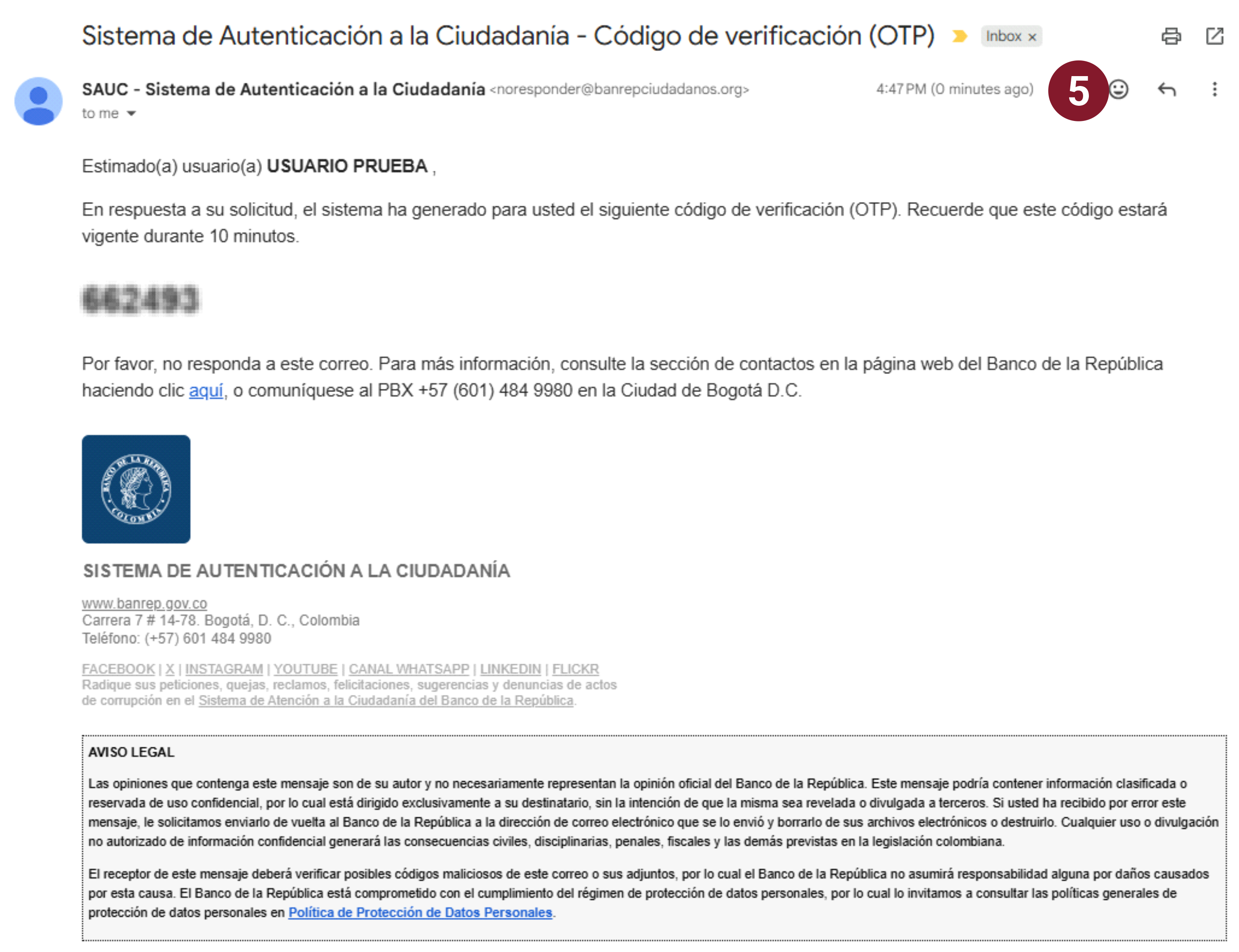
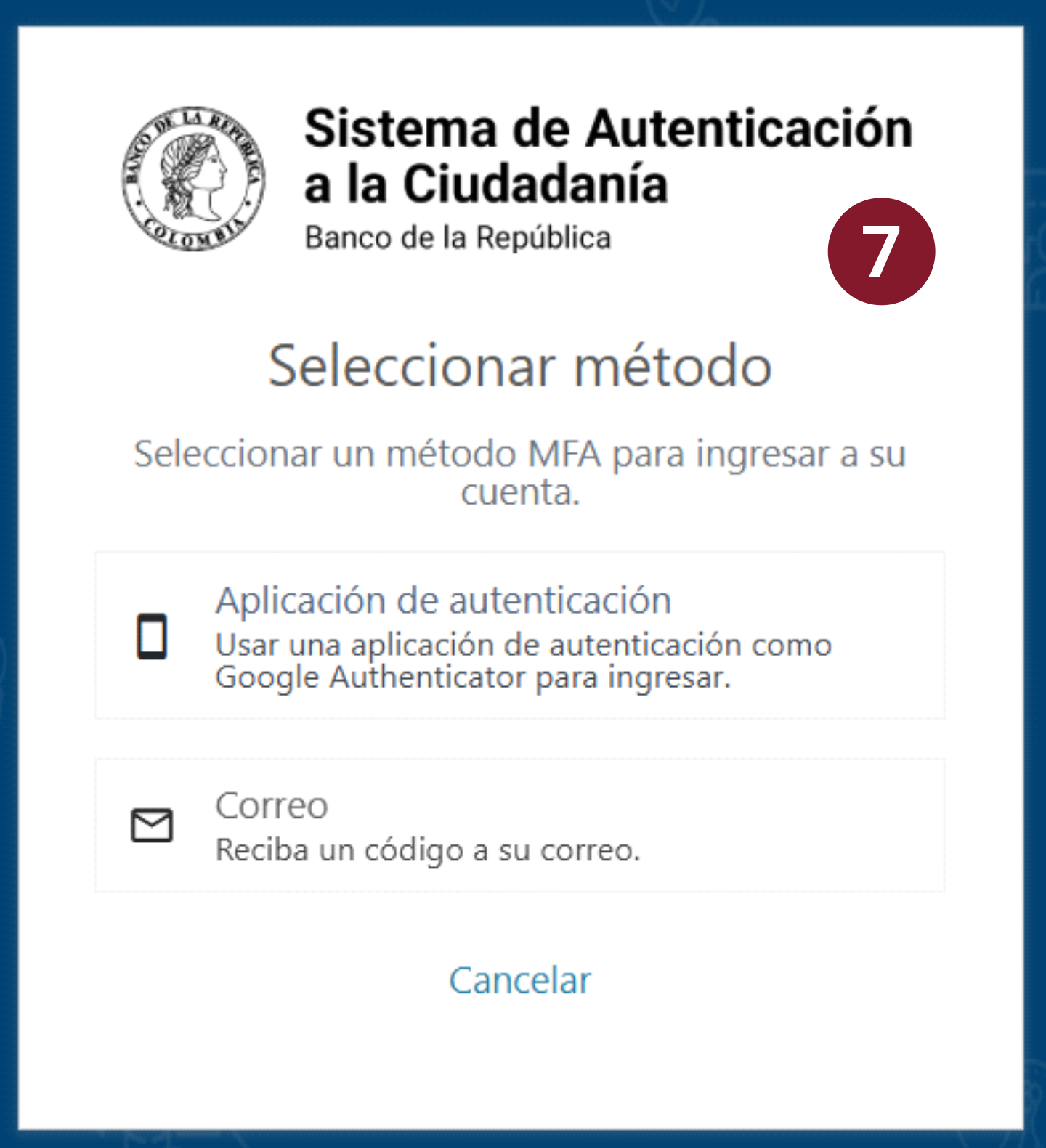
- Al hacer clic en la opción “+Agregar método”, el sistema desplegará las alternativas disponibles para configurar un nuevo método de autenticación.
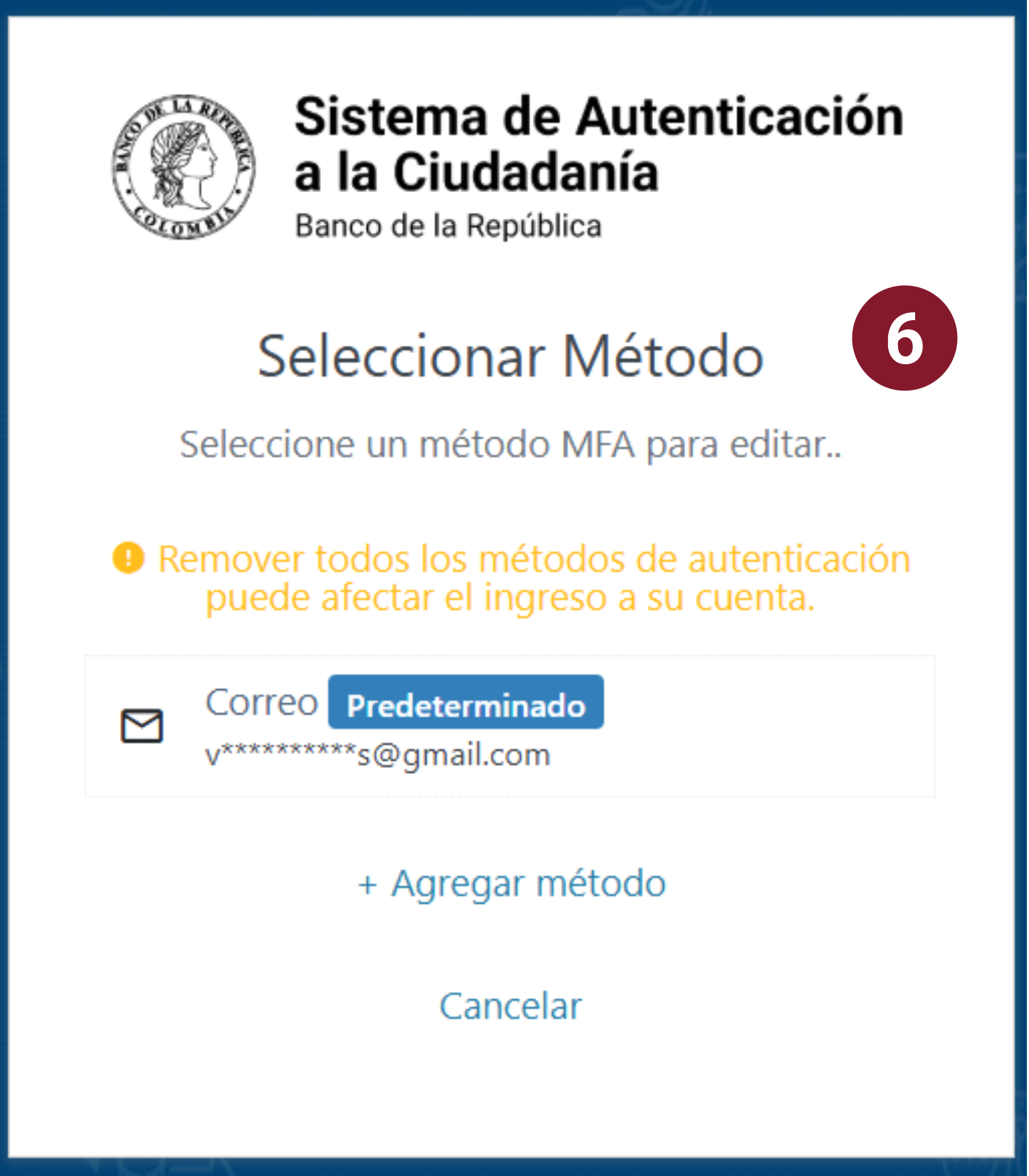
- El sistema le presentará los métodos de autenticación que puede registrar, entre ellos:
- Aplicación de autenticación: compatible únicamente con Google Authenticator y Microsoft Authenticator.
- Correo electrónico: para recibir un código de verificación OTP. Para configurar el correo electrónico como método de autenticación, selecciónelo y siga las indicaciones que aparecen en pantalla para completar el proceso de manera segura.
Agregar nuevo método de autenticación: Correo electrónico
- Al seleccionar la opción “Correo”, el sistema mostrará una ventana para registrar la dirección que utilizará como método de autenticación. Ingrese el correo electrónico en el campo correspondiente.
Nota: Asegúrese de ingresar una dirección de correo válida para continuar el proceso.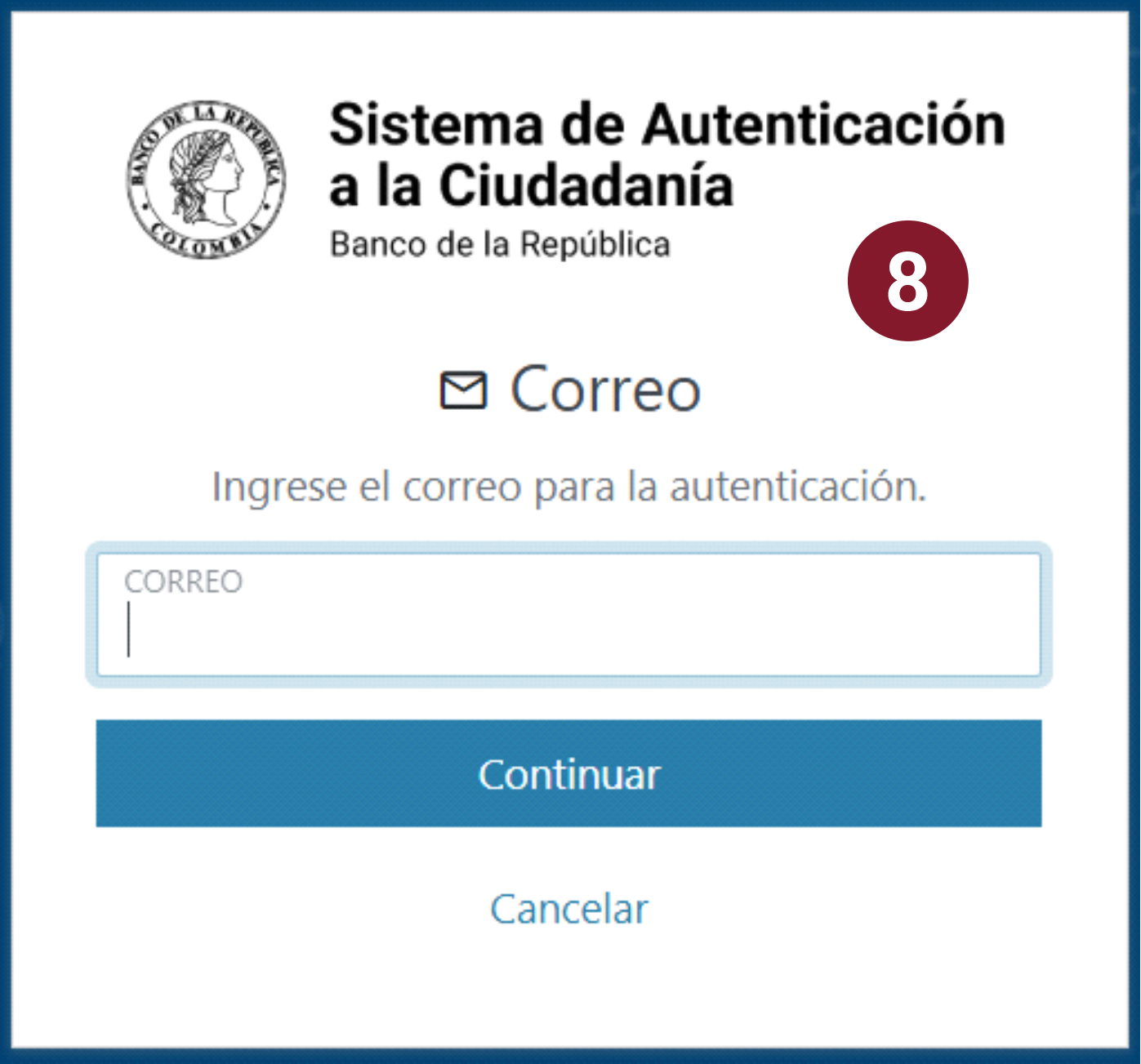
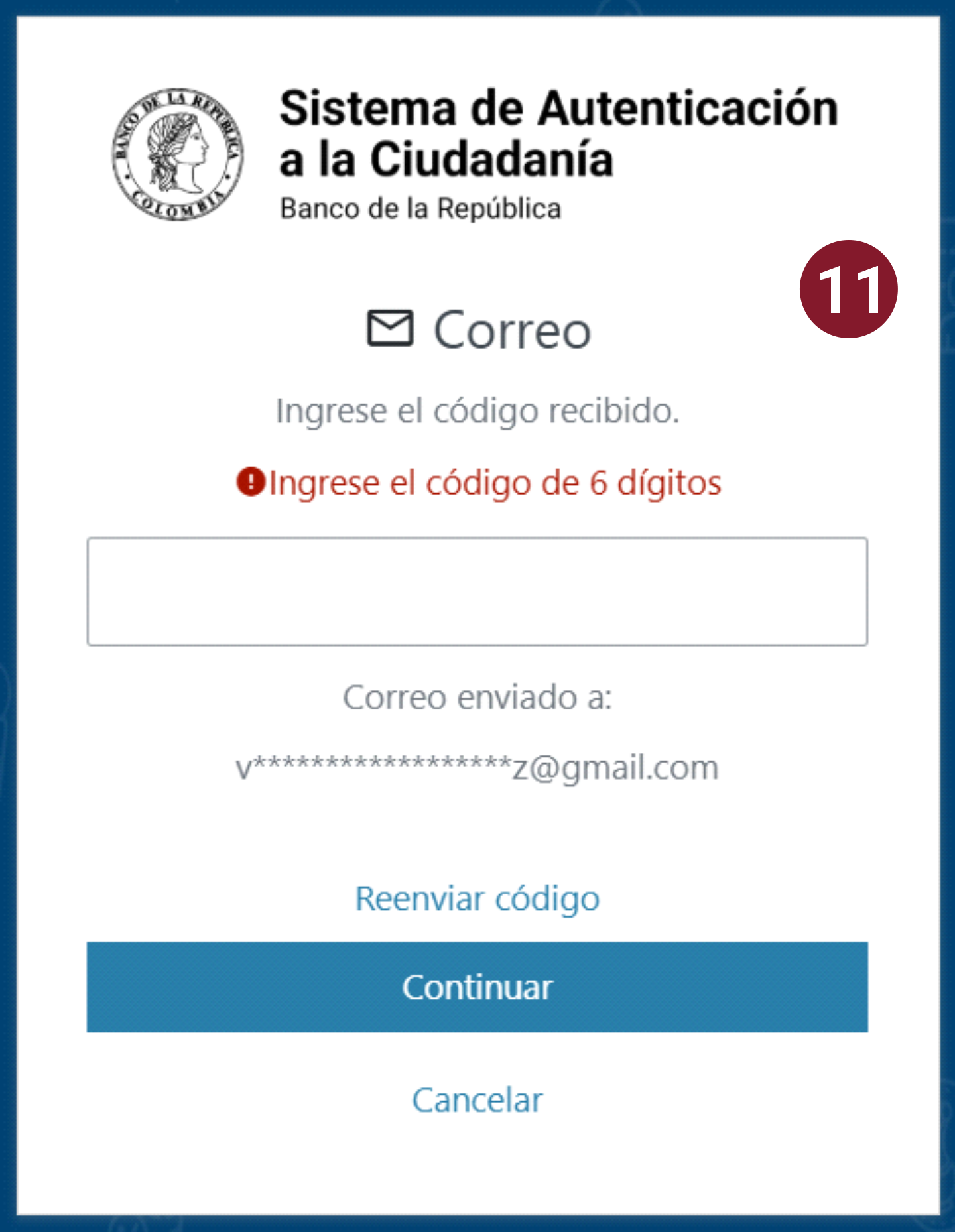
- Seleccione “Continuar”. El sistema enviará un código de verificación al correo ingresado.
- Revise su bandeja de entrada, copie el código recibido e introdúzcalo en el campo indicado cuando el sistema se lo solicite, con el fin de completar el proceso de activación.
- Una vez ingrese el código de verificación y seleccione “Continuar”, el sistema mostrará un mensaje confirmando que el método de autenticación fue añadido exitosamente. Después de esta confirmación, el nuevo método quedará disponible para usar como método de autenticación del Sistema de Autenticación a la Ciudadanía.
- Una vez complete el proceso y el nuevo dispositivo de autenticación ha sido añadido correctamente, el sistema enviará una notificación de confirmación al correo electrónico registrado. Este mensaje confirma que el método fue configurado y está disponible para su uso en futuros procesos de autenticación.
Agregar nuevo método de autenticación: Aplicación de autenticación
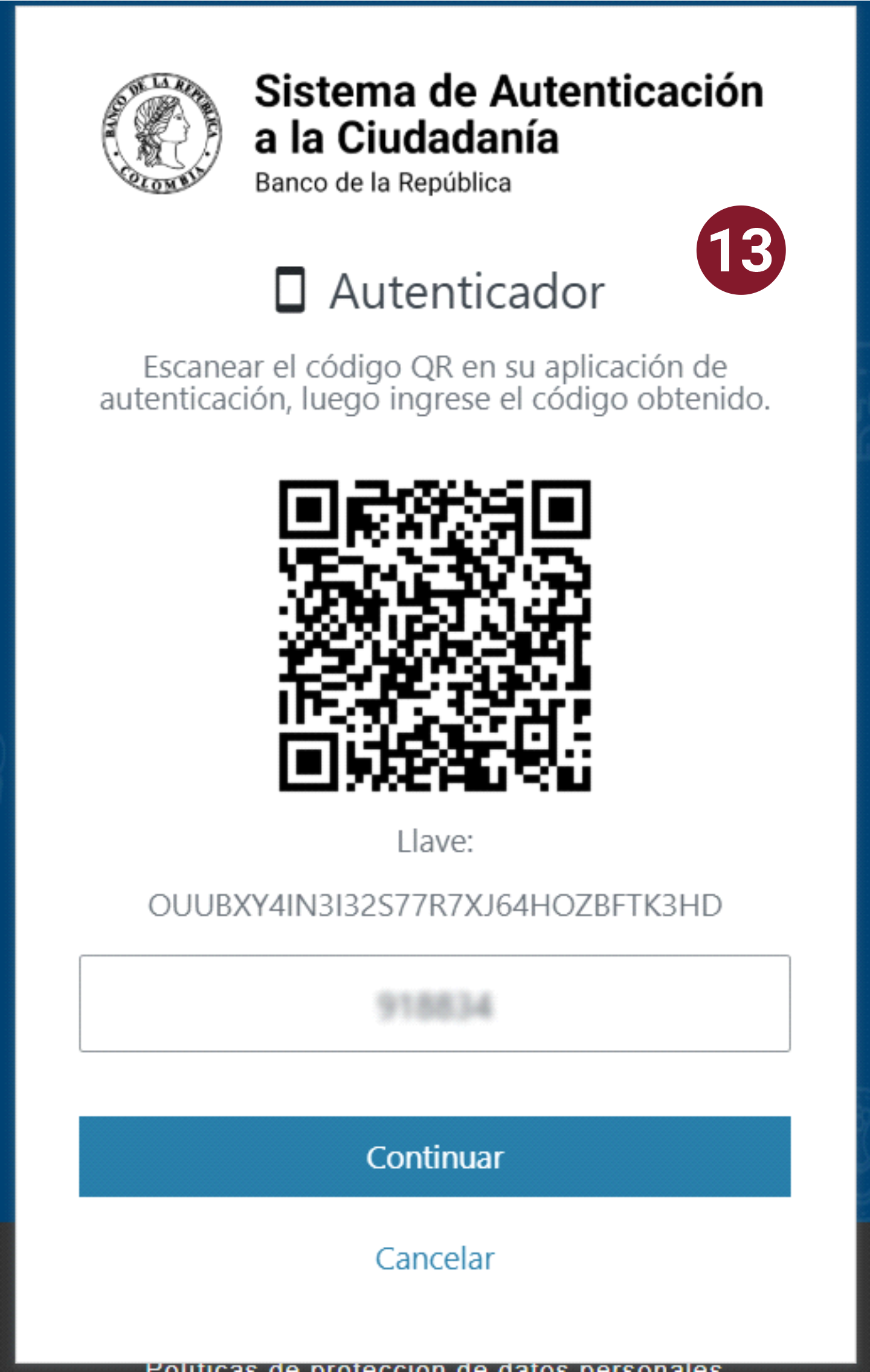
- Cuando seleccione la opción “Aplicación de autenticación”, el sistema mostrará un código QR y una llave alfanumérica.
- Escanee el código QR utilizando su aplicación de autenticación (Google Authenticator o Microsoft Authenticator).
- Si prefiere realizar la configuración manual, puede copiar la llave alfanumérica que aparece en pantalla e ingresarla directamente en la aplicación.
- La aplicación de autenticación generará un código temporal de 6 dígitos. Ingréselo en el campo designado para continuar con la validación.
- Seleccione “Continuar” para completar la activación del método de autenticación.
- Una vez ingrese el código temporal y seleccione “Continuar”, el sistema mostrará un mensaje confirmando que el método de autenticación fue añadido exitosamente. Después de esta confirmación, el nuevo método quedará disponible para usar como método de autenticación del Sistema de Autenticación a la Ciudadanía.
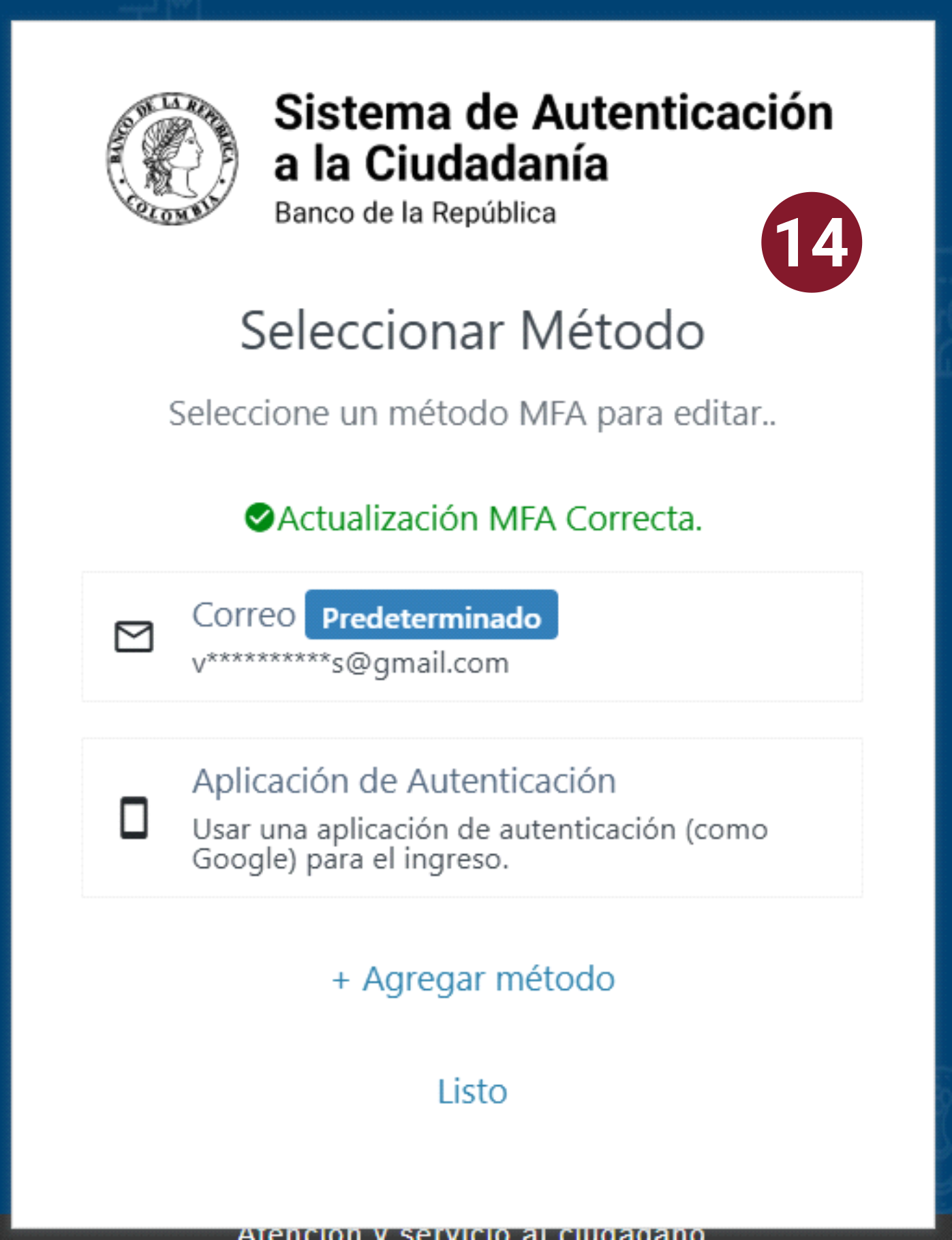
- Una vez complete el proceso y el nuevo dispositivo de autenticación haya sido añadido correctamente, el sistema enviará una notificación de confirmación al correo electrónico registrado. Este mensaje confirma que el método fue configurado y está disponible para su uso en futuros procesos de autenticación.
Retirar métodos de autenticación de mi cuenta
- Para retirar métodos de autenticación de su cuenta, realice los pasos del 1 al 5 de este instructivo. Una vez confirmado el código, el sistema mostrará las opciones de edición disponibles.
- Seleccione el método de autenticación multifactor (MFA) que desea retirar para continuar con el proceso.
- Pulse la opción “Retirar método” para continuar con la eliminación.
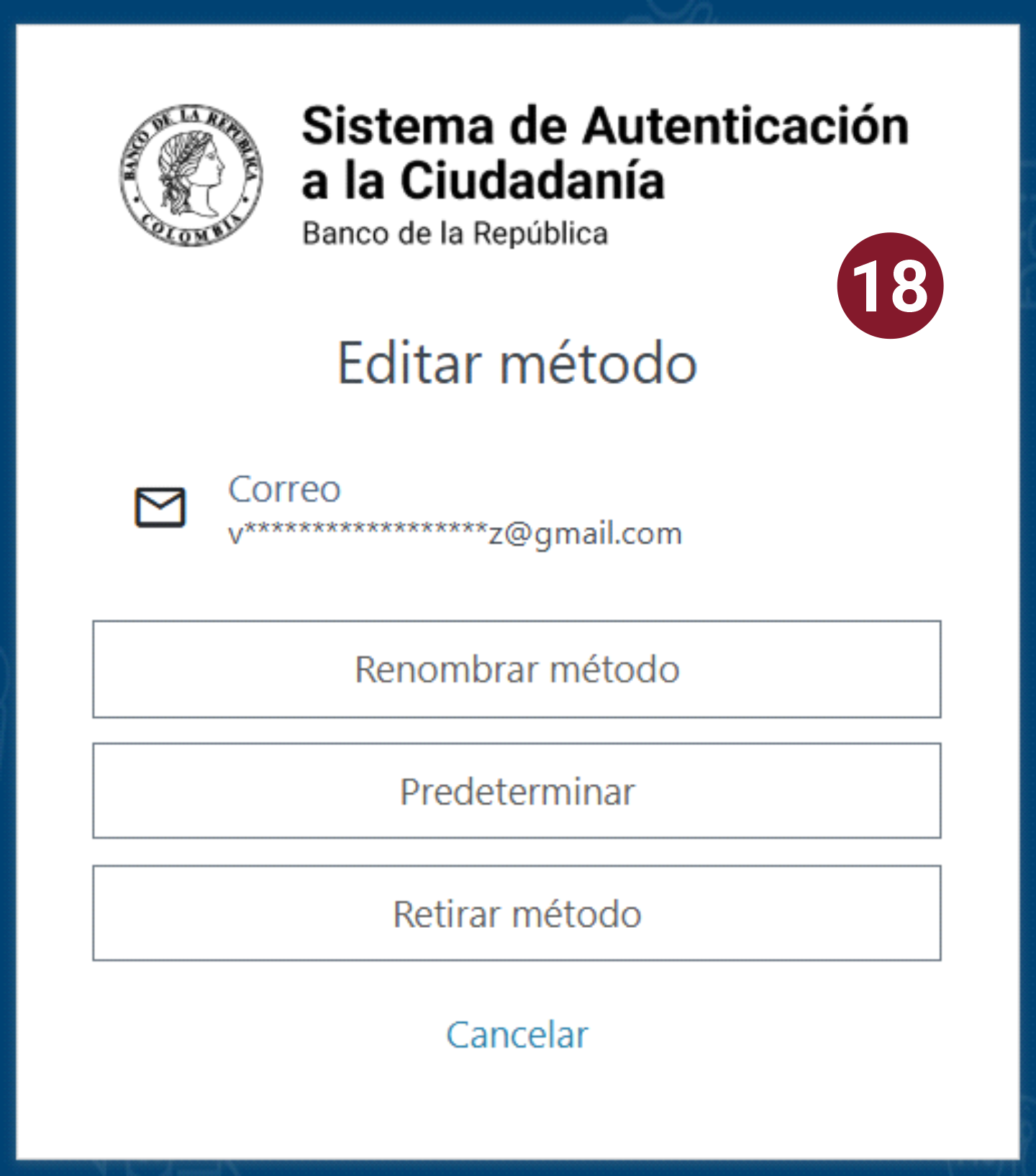
- Para finalizar, el sistema mostrará una confirmación indicando que el método fue retirado correctamente.
II. Actualizar el correo principal de la cuenta
- Para actualizar el correo principal de la cuenta, ) ingrese al Sistema de Autenticación a la Ciudadanía (SAUC).
- En la sección de “Todas las aplicaciones”, seleccione “Gestionar mi perfil”.
- Una vez autenticado en el menú principal de su cuenta, seleccione “Actualizar perfil” para acceder a las funciones que le permitirán consultar y modificar la información asociada a su usuario.
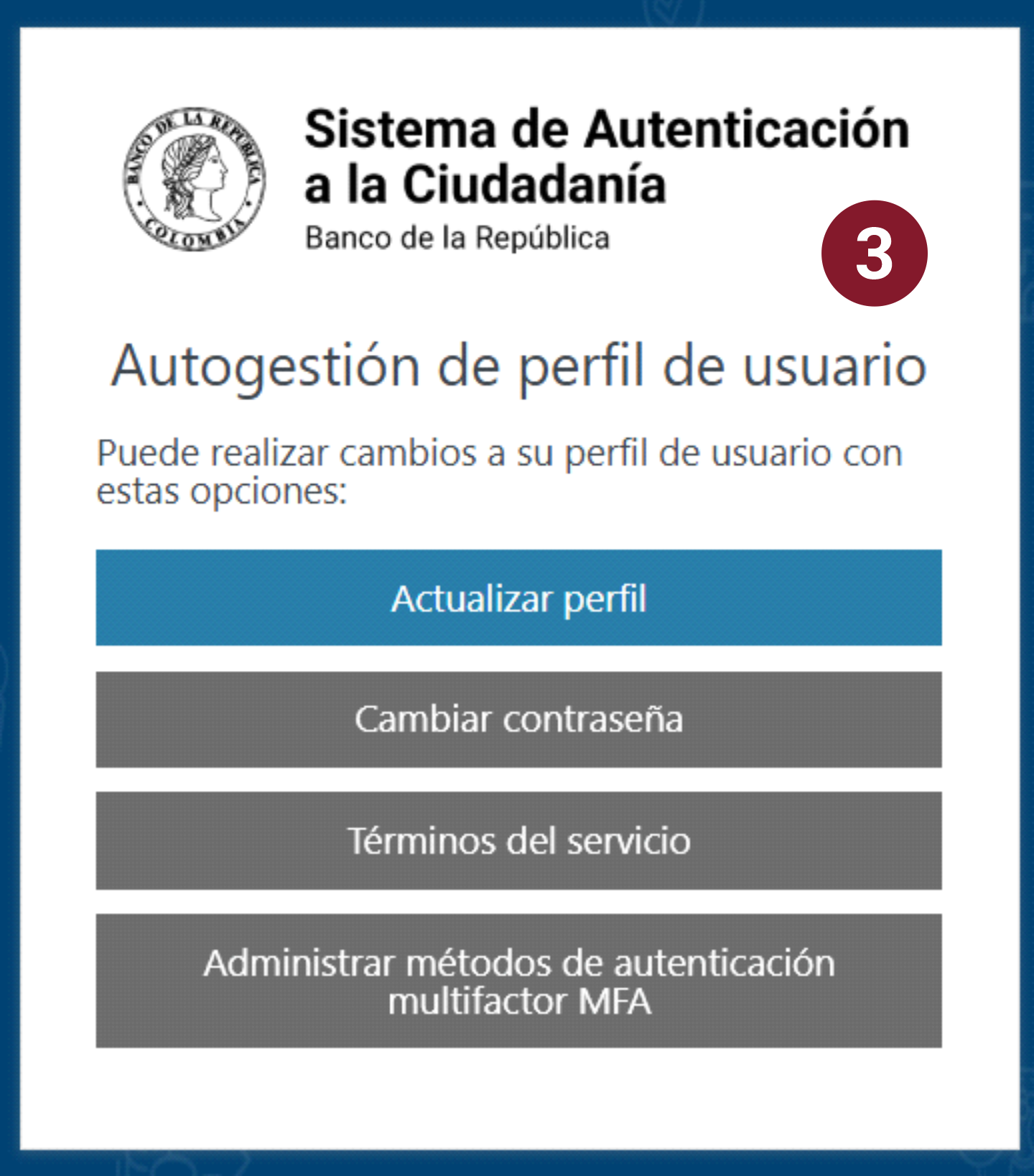
- Seleccione el método de autenticación de su preferencia para continuar con el proceso de verificación. El sistema mostrará los métodos de autenticación multifactor (MFA) que tiene registrados en su cuenta.
- Una vez acceda a esta sección, podrá visualizar su información personal. En el campo correspondiente al correo, tendrá la opción de actualizar su correo principal. Asegúrese de registrar una dirección válida y activa, ya que será utilizada para comunicaciones y procesos de verificación dentro del sistema.
Nota: En el siguiente ingreso al Sistema de Autenticación a la Ciudadanía (SAUC), se le solicitará verificar la nueva dirección de correo actualizada.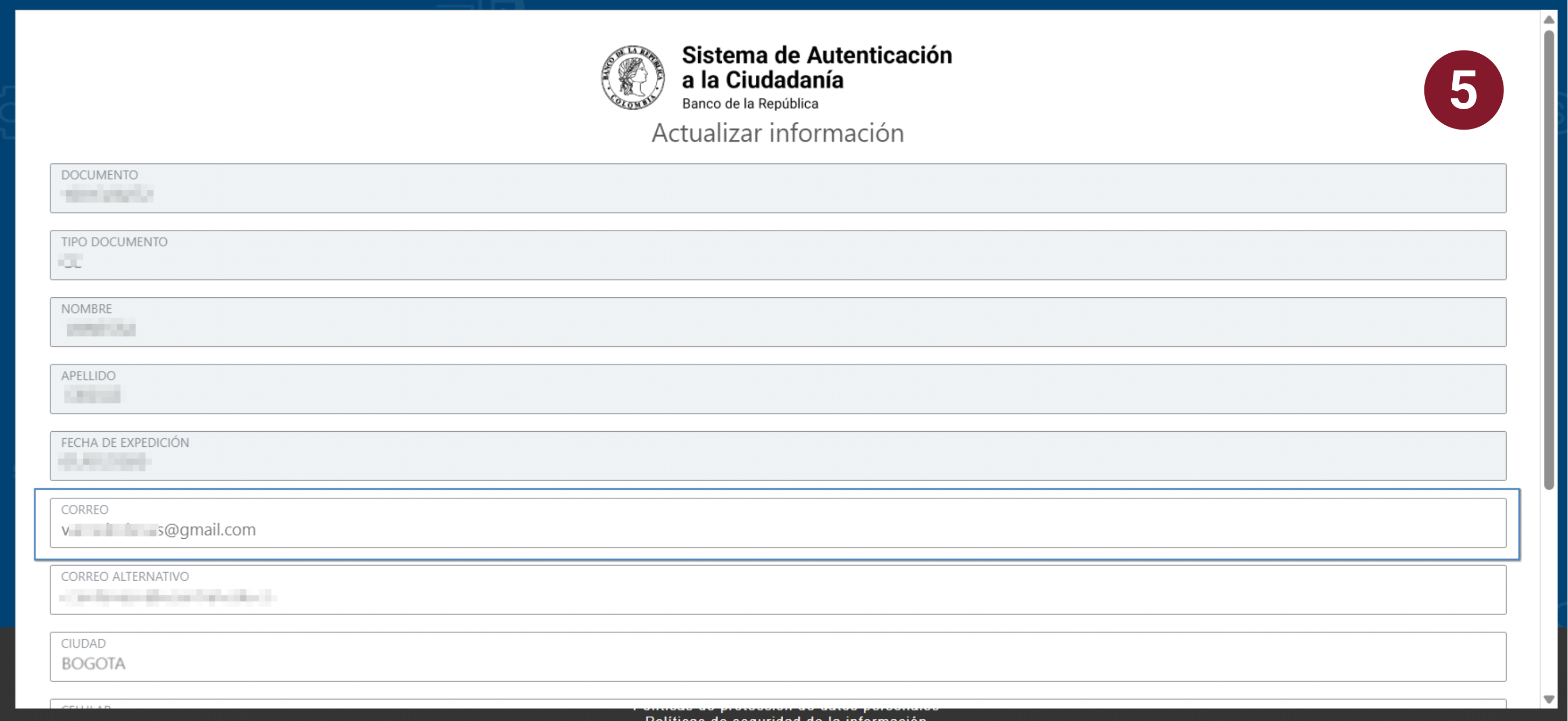
- Después de actualizar el correo, seleccione “Guardar” para confirmar y aplicar los cambios realizados en su perfil.
- El sistema mostrará un mensaje indicando que la actualización de su información fue realizada correctamente.
Nota: Tenga en cuenta que esta actualización del correo principal no actualiza el correo registrado como método autenticación MFA. Si desea actualizar la cuenta de correo asociada a la autenticación multifactor, consulte la sección Agregar o retirar métodos de autenticación multifactor MFA de esta página.
III. Actualizar datos de su cuenta
- Para actualizar el correo principal de la cuenta, ingrese al Sistema de Autenticación a la Ciudadanía (SAUC).
- En la sección de “Todas las aplicaciones”, seleccione “Gestionar mi perfil”.
- Una vez autenticado en el menú principal de su cuenta, seleccione “Actualizar perfil” para acceder a las funciones que le permitirán consultar y modificar la información asociada a su usuario.
- Seleccione el método de autenticación de su preferencia para continuar con el proceso de verificación. El sistema mostrará los métodos de autenticación multifactor (MFA) que tiene registrados en su cuenta.
- Una vez acceda a esta sección, podrá visualizar su información personal. En esta área encontrará los datos asociados a su cuenta, incluidos aquellos que se pueden actualizar.
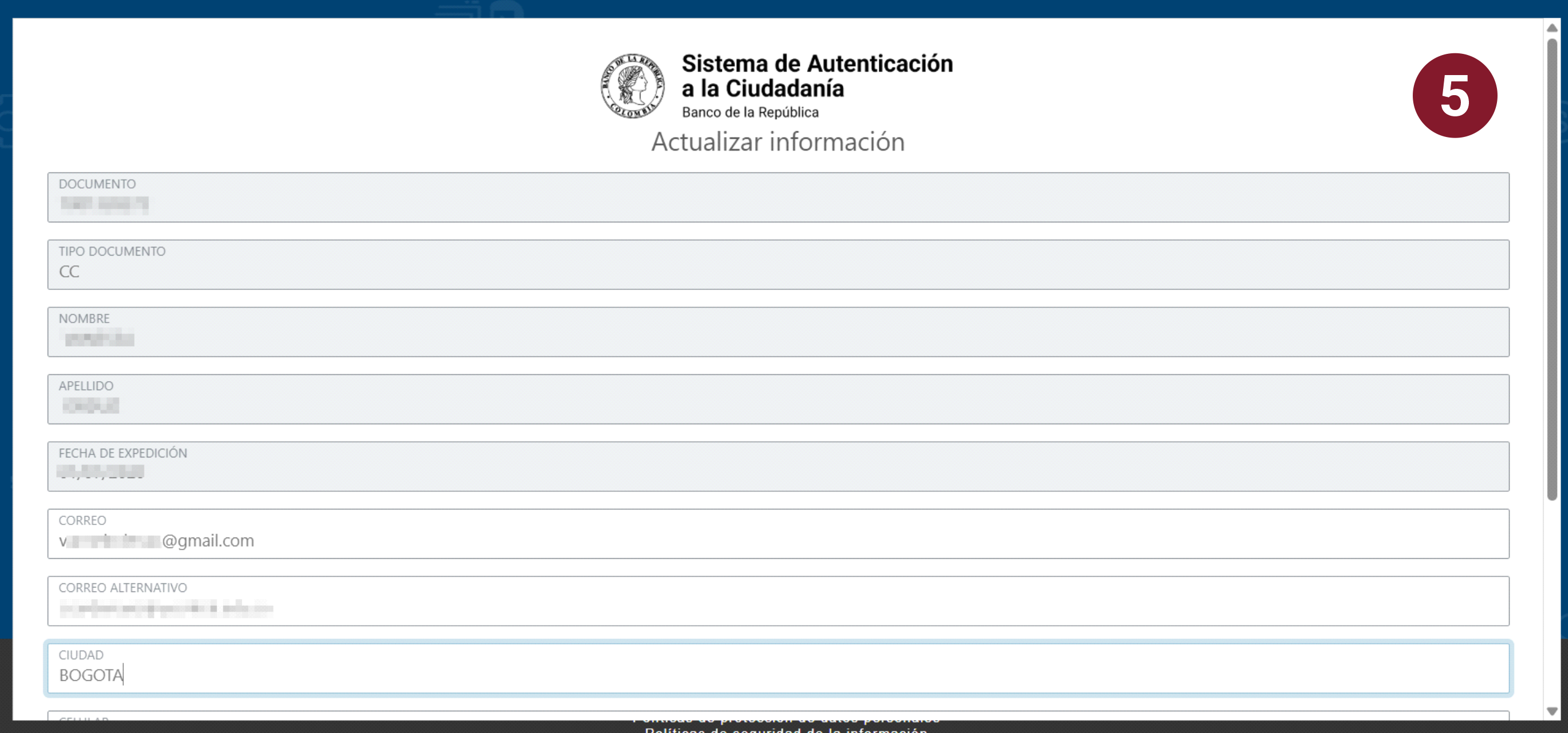
- Al finalizar la actualización de su información, seleccione la opción “Guardar” para confirmar los cambios.
- Finalmente, el sistema mostrará un mensaje indicando que los datos han sido actualizados correctamente.
IV. Consultar la política de tratamiento de datos personales y condiciones del servicio
- Para consultar la política de tratamiento de datos personales y condiciones del servicio, ingrese al Sistema de Autenticación a la Ciudadanía (SAUC).
- En la sección de “Todas las aplicaciones”, seleccione “Gestionar mi perfil”.
- Estas acciones le permitirán visualizar listado de opciones; seleccione “Términos del servicio”. Allí podrá consultar la información relacionada con las condiciones de uso del sistema.
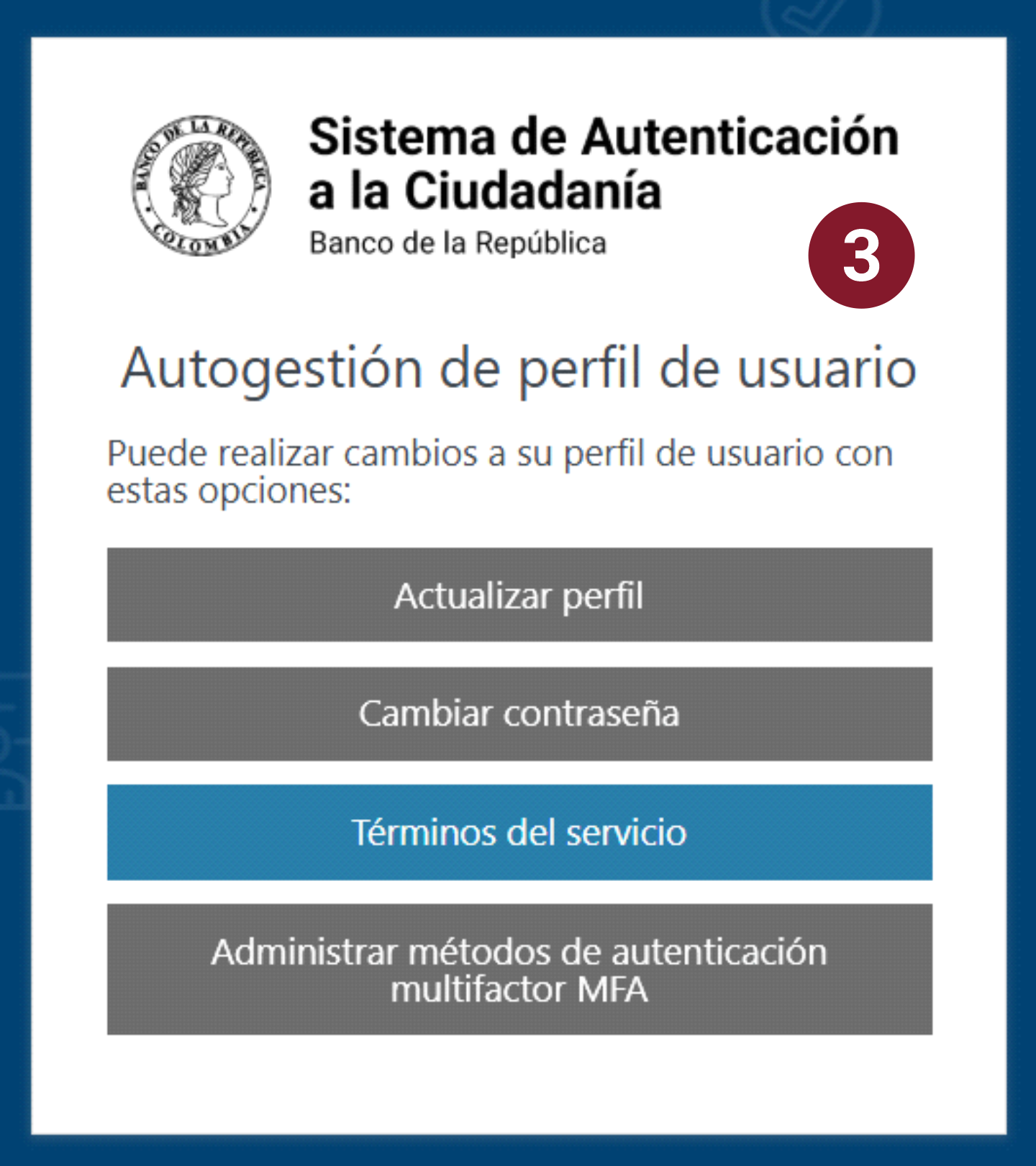
- Seleccione su método de autenticación de preferencia para continuar con el proceso de verificación. El sistema mostrará los métodos de autenticación multifactor (MFA) que tiene registrados en su cuenta.
- En esta sección encontrará la información correspondiente a la política de tratamiento de datos personales, así como la política de servicio.
V. ¿Cómo cambio mi contraseña actual?
- Para cambiar su contraseña actual, ingrese al Sistema de Autenticación a la Ciudadanía (SAUC).
- En la sección de “Todas las aplicaciones”, seleccione “Gestionar mi perfil”.
- Allí encontrará un listado de opciones; seleccione “Cambiar contraseña” para actualizar su contraseña.
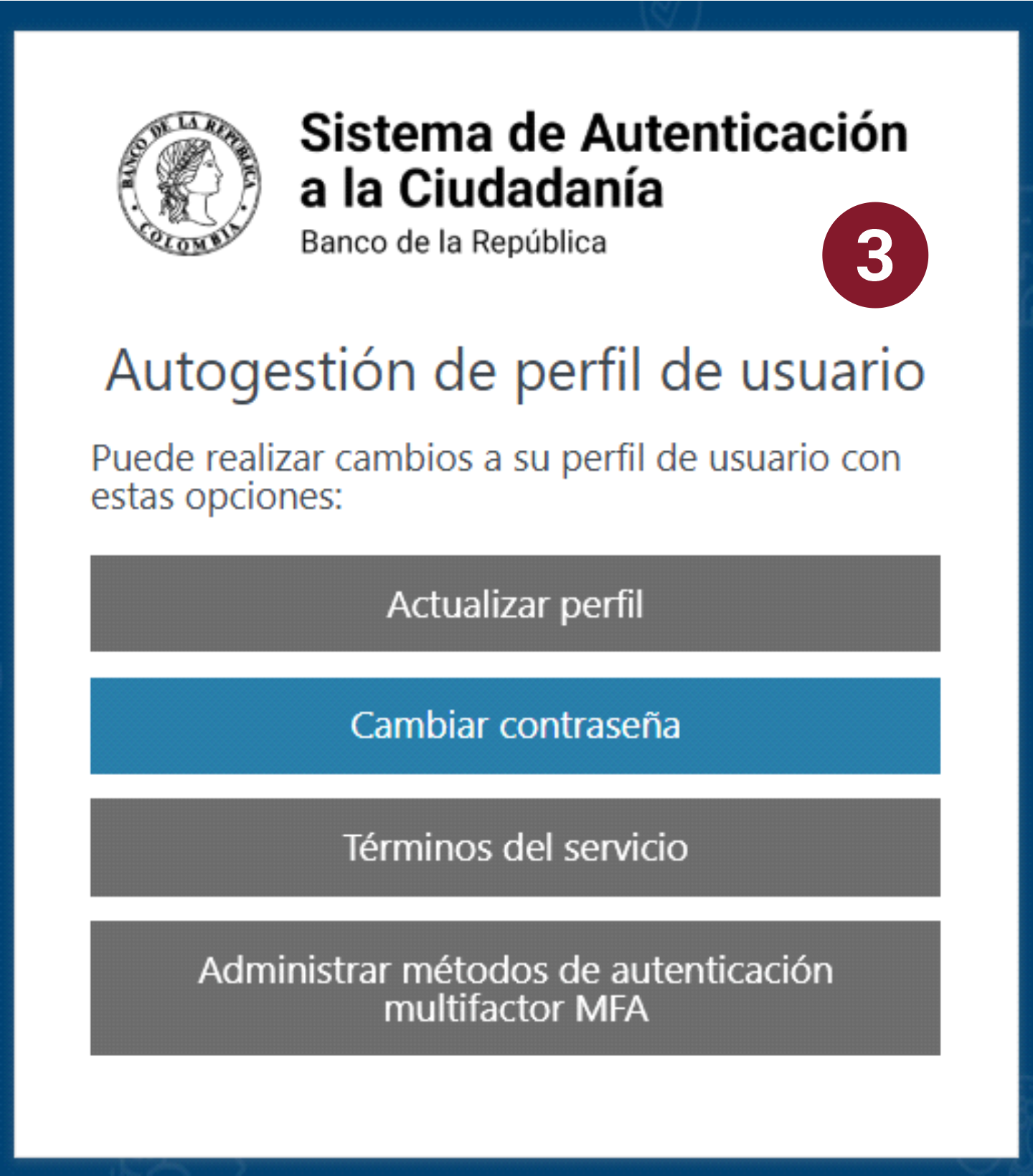
- Seleccione el método de autenticación de su preferencia para continuar con el proceso de verificación. El sistema mostrará los métodos de autenticación multifactor (MFA) que tiene registrados en su cuenta.
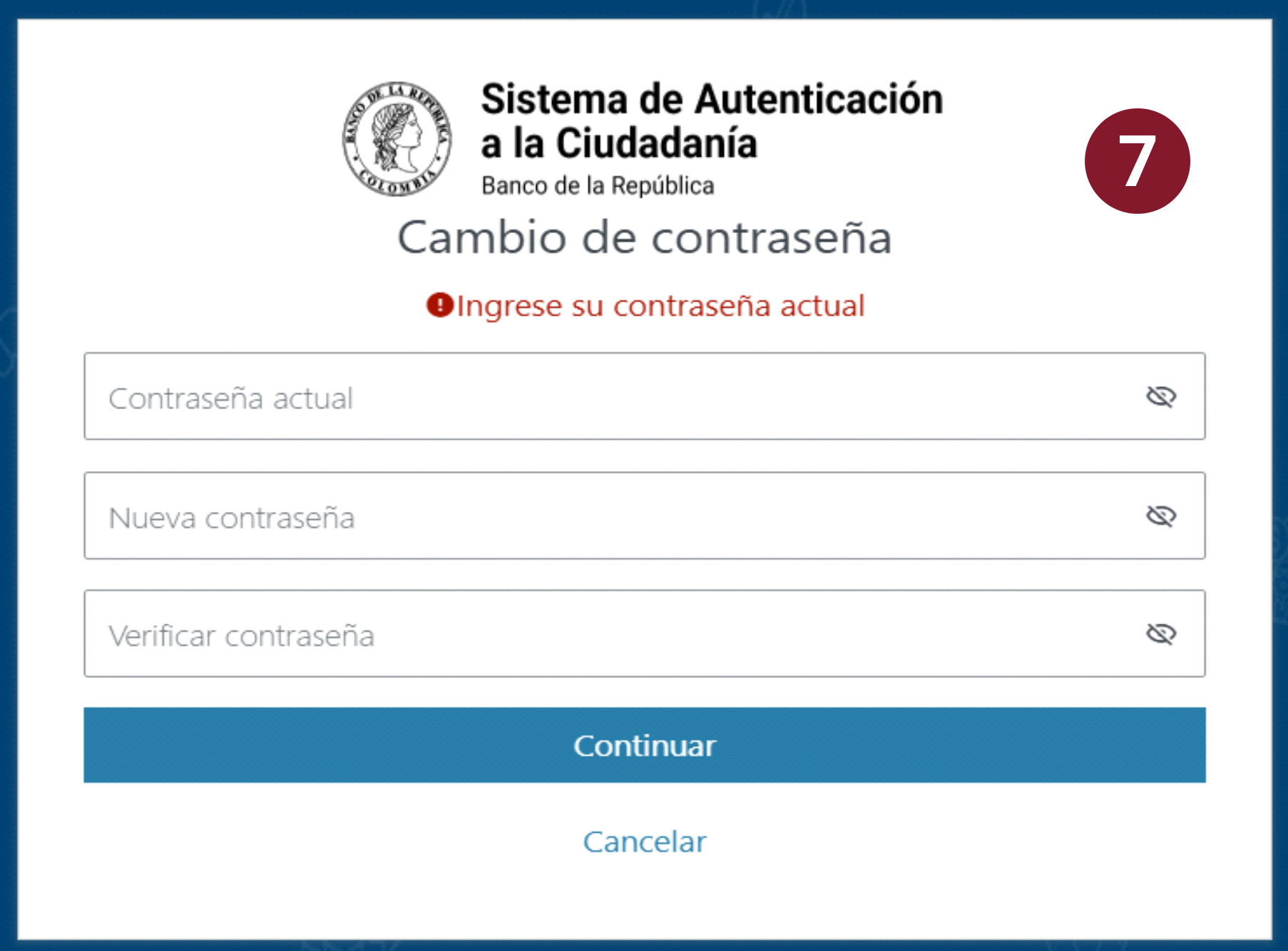
- Ingrese la información requerida para el cambio de contraseña.
- El sistema mostrará el formulario de cambio de contraseña, donde deberá completar los siguientes campos:
- Contraseña actual: Ingrese la contraseña que utiliza actualmente para acceder al sistema.
- Nueva contraseña: Escriba la nueva contraseña que desea asignar, teniendo en cuenta la política de seguridad de la contraseña.
- Verificar contraseña: Repita la nueva contraseña para confirmar que coincide con la registrada en el campo anterior.
- Cuando complete los tres campos, seleccione “Continuar” para avanzar con el proceso. Si desea cancelar la operación, puede seleccionar la opción “Cancelar” ubicada en la parte inferior de la pantalla.
- Una vez complete el proceso de actualización de contraseña, el sistema enviará una notificación de confirmación al correo electrónico registrado. Este mensaje confirma la actualización de su contraseña de forma exitosa.
Glosario
- Actualizar perfil/datos: modificar información personal (correo, datos de contacto, entre otros) tras autenticación.
- Agregar/retirar métodos de autenticación: habilitar o eliminar factores de autenticación multifactor (correo, app) desde la cuenta.
- Agregar servicios: opción para habilitar accesos adicionales en el portal de aplicaciones.
- Aplicación de autenticación: aplicación generadora de códigos temporales (por ejemplo: Microsoft Authenticator o Google Authenticator).
- Autenticación: proceso de verificar la identidad del usuario con credenciales (tipo y número de documento/contraseña y, cuando aplique, factores adicionales).
- Autenticación multifactor: es el uso de dos o más factores para probar identidad (por ejemplo: una contraseña y OTP o aplicación de autenticación).
- Cambiar contraseña: acción de reemplazar la contraseña actual cumpliendo la política de seguridad.
- Correo principal: dirección de correo registrada por defecto; se usa para notificaciones y como método base de autenticación multifactor.
- Correo alternativo: dirección secundaria opcional; sirve como canal alterno para recuperación de contraseña.
- Código QR: Imagen que se escanea con una aplicación de autenticación para configurar (enrolar) el segundo factor sin escribir la clave manualmente.
- Dispositivo de autenticación: medio utilizado para autenticación multifactor (correo registrado o app generadora de códigos).
- Enlace de ingreso/enlace de verificación: URL enviada al correo para completar autenticación o verificación; expira tras pocos minutos.
- Enrolamiento: paso de vincular un método de autenticación multifactor (correo o app) a la cuenta para futuros inicios de sesión.
- Gestionar mi perfil: sección del sistema para administrar datos personales, métodos de autenticación multifactor, correos y contraseña.
- Métodos de autenticación: conjunto de factores disponibles para validar identidad (contraseña, OTP por correo, app de autenticación, enlace de ingreso).
- OTP (One-Time Password / código de verificación): código temporal de un solo uso enviado al correo o generado por una app; tiene vigencia limitada (por ejemplo: 10 minutos).
- Portal de aplicaciones: página posterior a la autenticación donde se listan los servicios del Banco disponibles para el usuario.
- Recuperación de contraseña: flujo para restablecer la contraseña mediante código o enlace enviado al correo principal o alternativo.
- Registro: proceso para crear cuenta en SAUC, validar correo, identificar al usuario y configurar la autenticación multifactor inicial.
- Retirar servicios: opción para deshabilitar accesos previamente habilitados.
- Vigencia del código/enlace: tiempo límite de uso de un OTP o enlace (por ejemplo: 5 ó 10 minutos) antes de requerir reenvío o reinicio del proceso.