Manual de uso del SAUC - Soy usuario(a) nuevo(a), ¿cómo me registro?
El Sistema de Autenticación a la Ciudadanía (SAUC) es una plataforma del Banco de la República que permite autenticar a personas naturales mayores de edad, residentes o no en Colombia, que cuenten con un documento de identificación válido (cédula de ciudadanía, cédula de extranjería, pasaporte, Permiso Especial de Permanencia (PEP), Permiso por Protección Temporal (PPT) o NIT con dígito de verificación (DV) asignado a persona natural extranjera). El Sistema de Autenticación a la Ciudadanía centraliza el acceso a las aplicaciones que el Banco de la República ofrece a la ciudadanía.
El Sistema de Autenticación a la Ciudadanía (SAUC) es una plataforma del Banco de la República que permite autenticar a personas naturales mayores de edad, residentes o no en Colombia, que cuenten con un documento de identificación válido (cédula de ciudadanía, cédula de extranjería, pasaporte, Permiso Especial de Permanencia (PEP), Permiso por Protección Temporal (PPT) o NIT con dígito de verificación (DV) asignado a persona natural extranjera). El Sistema de Autenticación a la Ciudadanía centraliza el acceso a las aplicaciones que el Banco de la República ofrece a la ciudadanía.
Manual de uso
 ¿Cómo me autentico en el Sistema de Autenticación a la Ciudadanía?
  Soy usuario(a) nuevo(a), ¿cómo me registro?
  Olvidé mi contraseña, ¿cómo genero una nueva?
  ¿Cómo puedo gestionar mi perfil en el SAUC?
  Soy usuario(a) existente, ¿cómo ingreso al nuevo sistema de autenticación a la ciudadanía por primera vez?
  ¿Cómo puedo agregar o retirar servicios del portal de aplicaciones?
  Glosario
Soy usuario(a) nuevo(a), ¿cómo me registro?
- Para registrarse ingrese al Sistema de Autenticación a la Ciudadanía (SAUC).
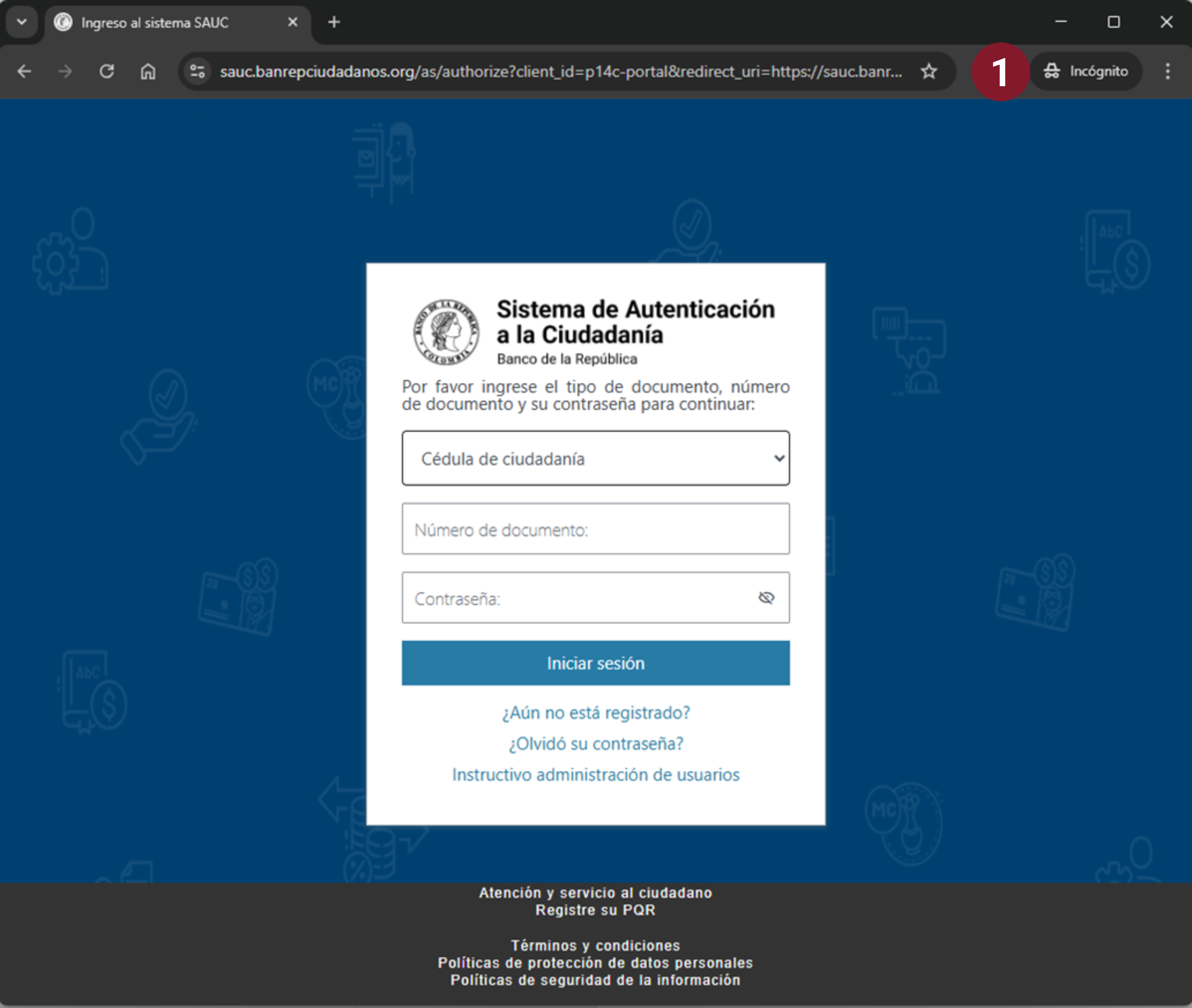
- Seleccione la opción “¿Aún no está registrado?”. Si ya existe una cuenta, puede gestionarla consultando los demás apartados del instructivo.
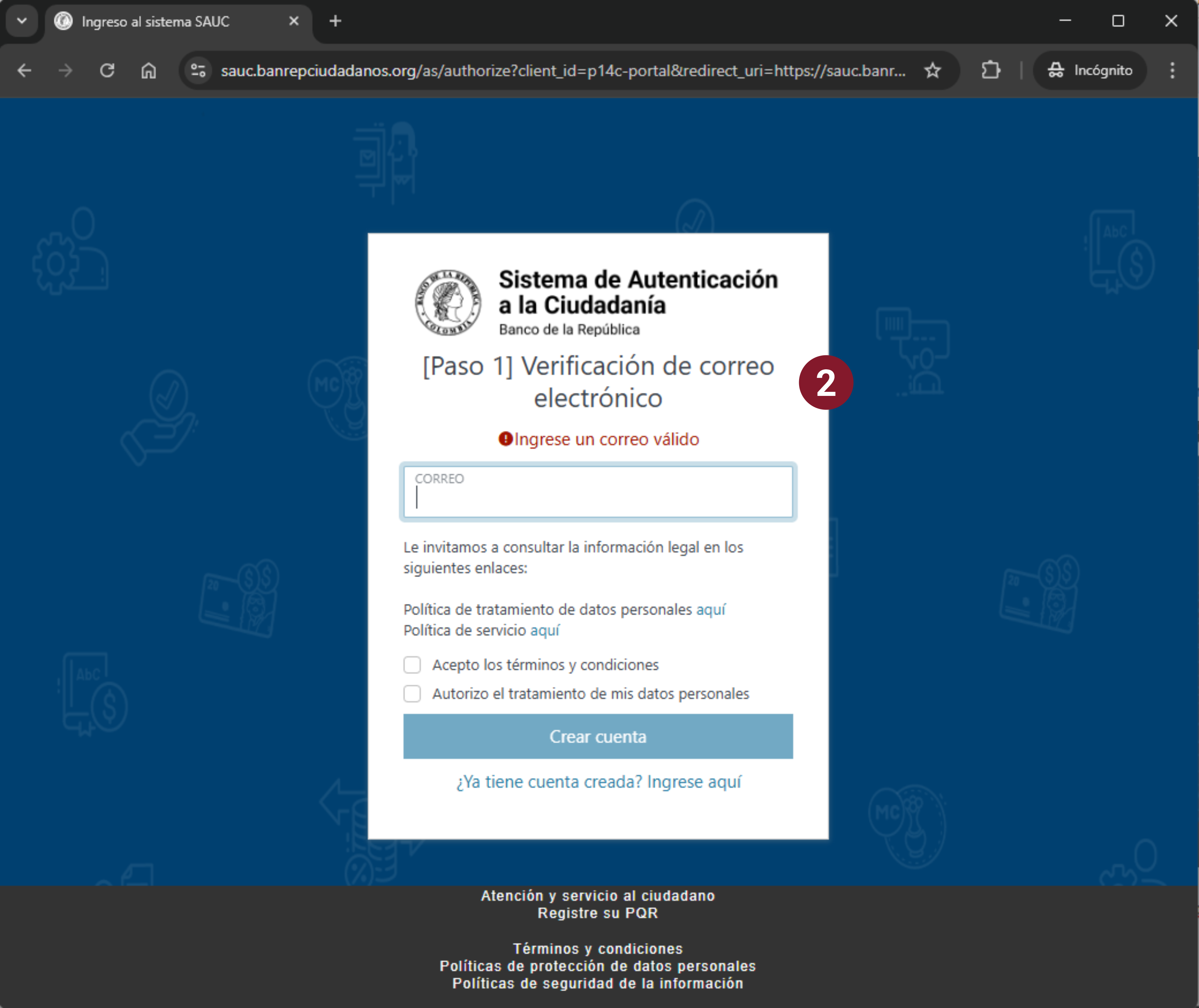
- Ingrese un correo electrónico válido. Se enviará allí una notificación para verificación antes de continuar. También es necesario aceptar los términos y condiciones y el tratamiento de datos personales.
Nota: El correo registrado quedará como correo principal y se utilizará por defecto como segundo factor de autenticación.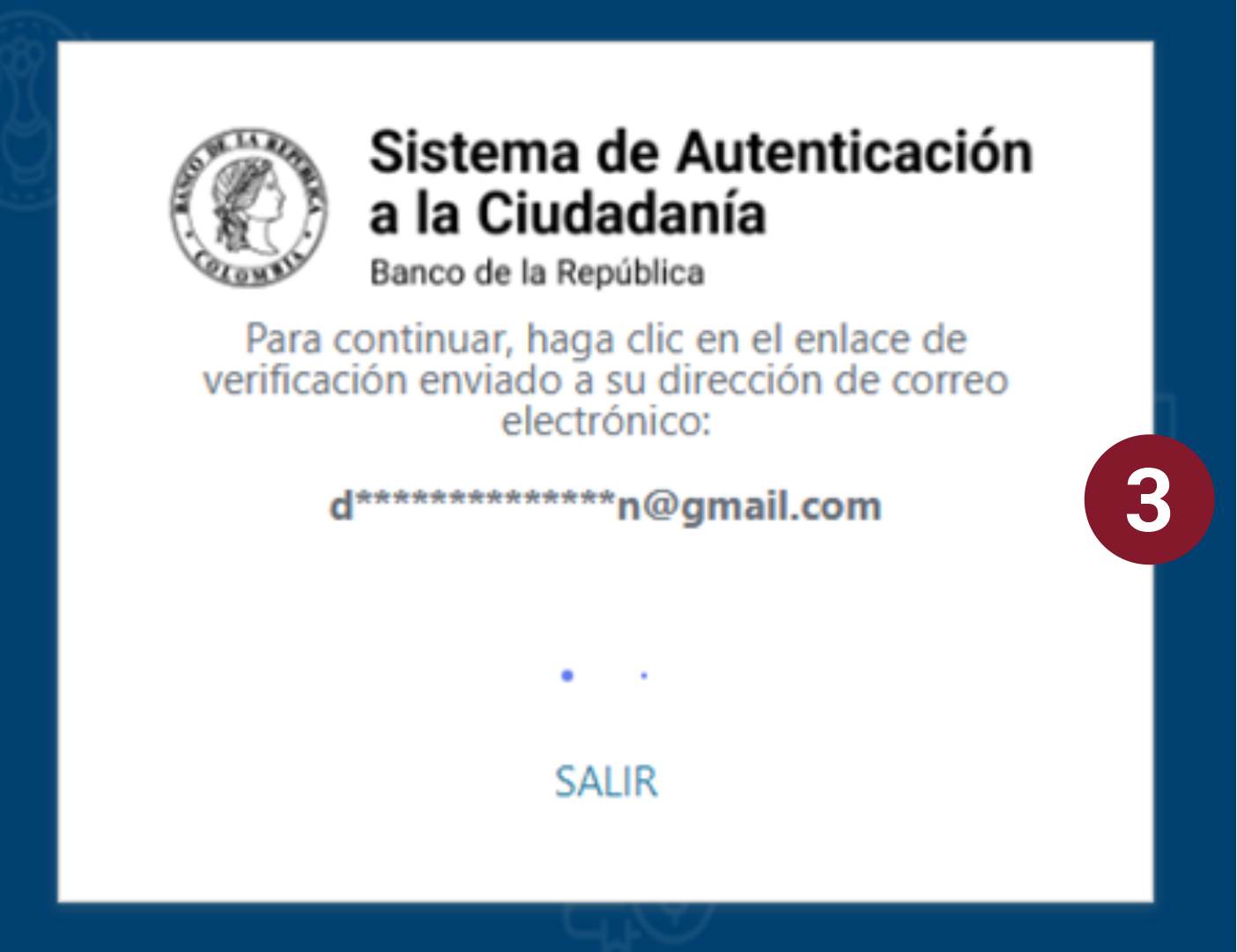
- El sistema enviará un enlace de verificación al correo registrado. Este enlace tiene una vigencia de 5 minutos.
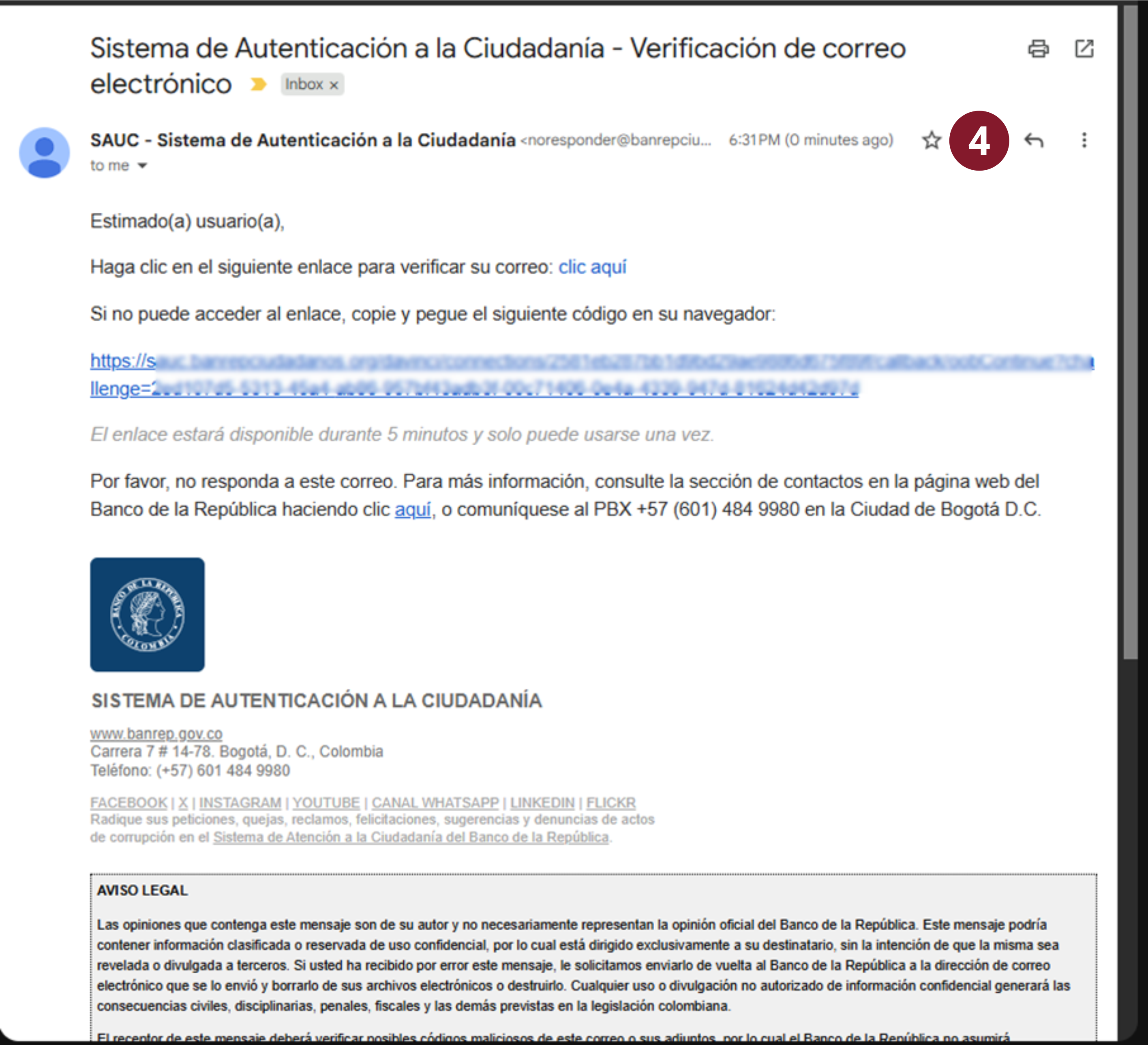
Nota: en caso de que el enlace de verificación haya expirado, el sistema le indicará el siguiente mensaje y deberá iniciar nuevamente el proceso de registro:
Nota: al hacer clic en el enlace de correo expirado: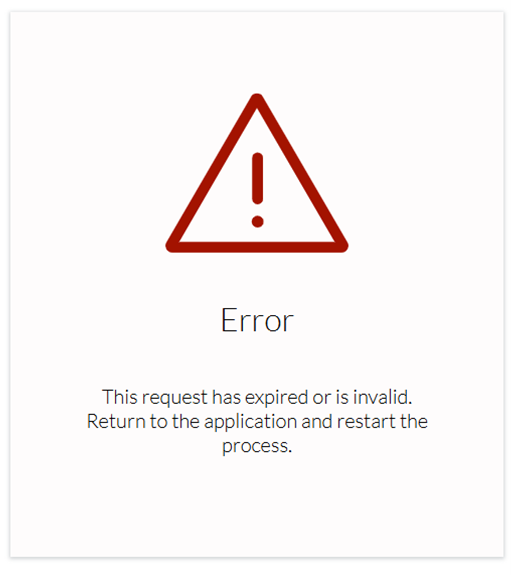
- Al hacer clic en el enlace enviado dentro de los 5 minutos, el sistema verifica el correo y puede continuar el registro en la pestaña anterior.
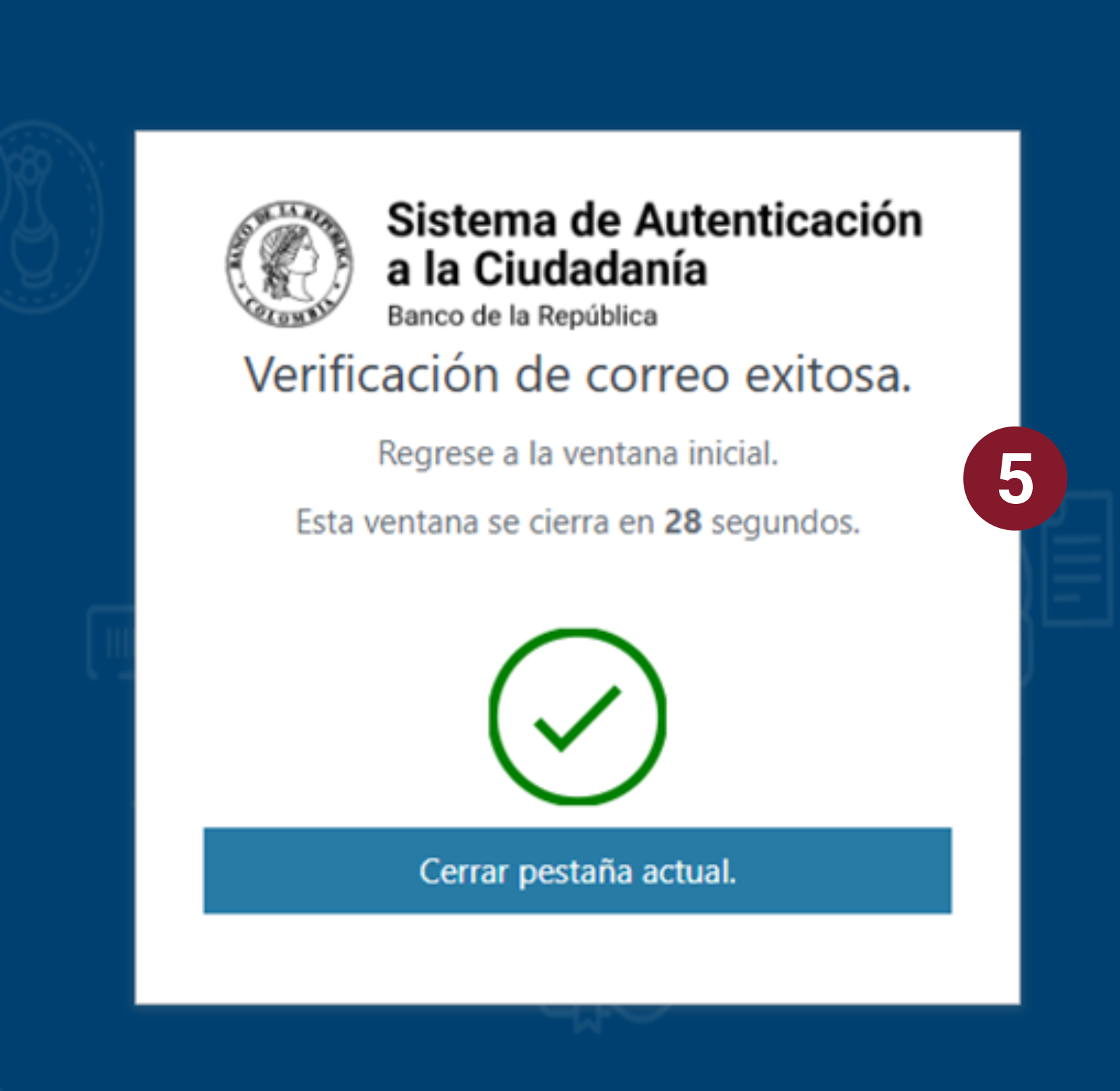
- El sistema presenta la pantalla donde debe seleccionar el tipo de documento con el que desea realizar el registro:
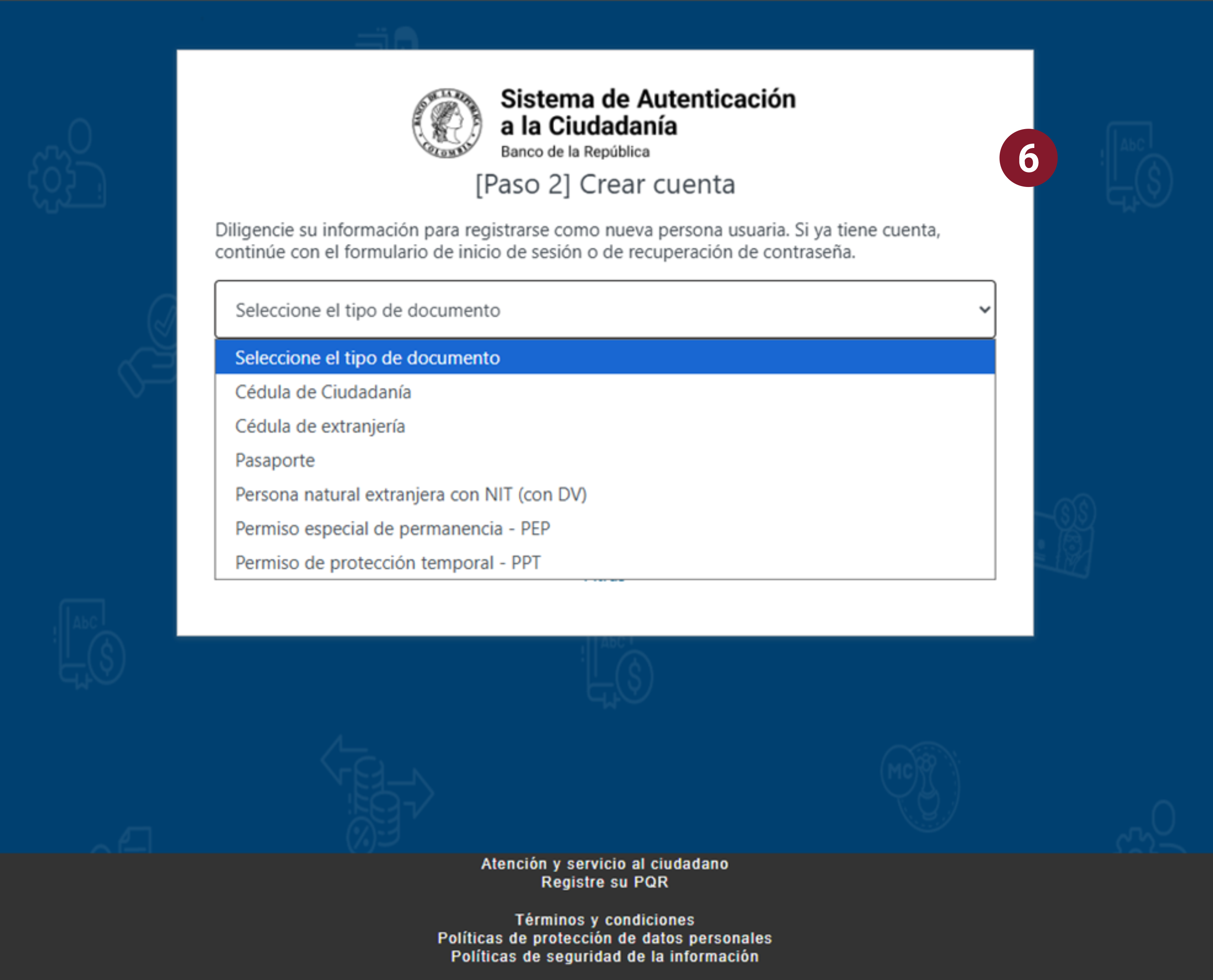
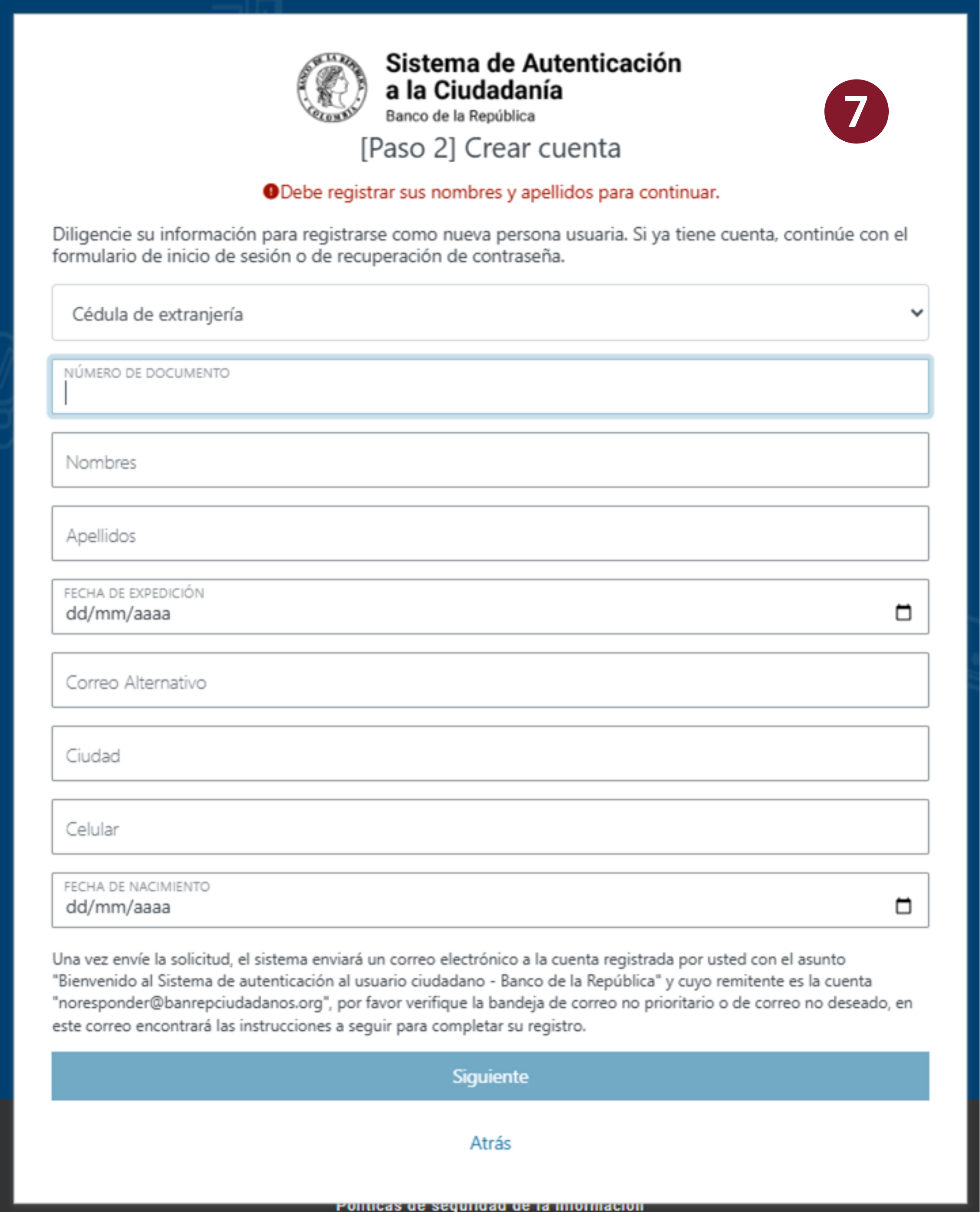
- Luego de seleccionar el tipo de documento, el sistema muestra el formulario de registro de información del usuario. Tenga en cuenta que el proceso de registro tiene verificación de identidad y los datos deben coincidir con los que se encuentran en el documento de identidad físico para superar las validaciones.
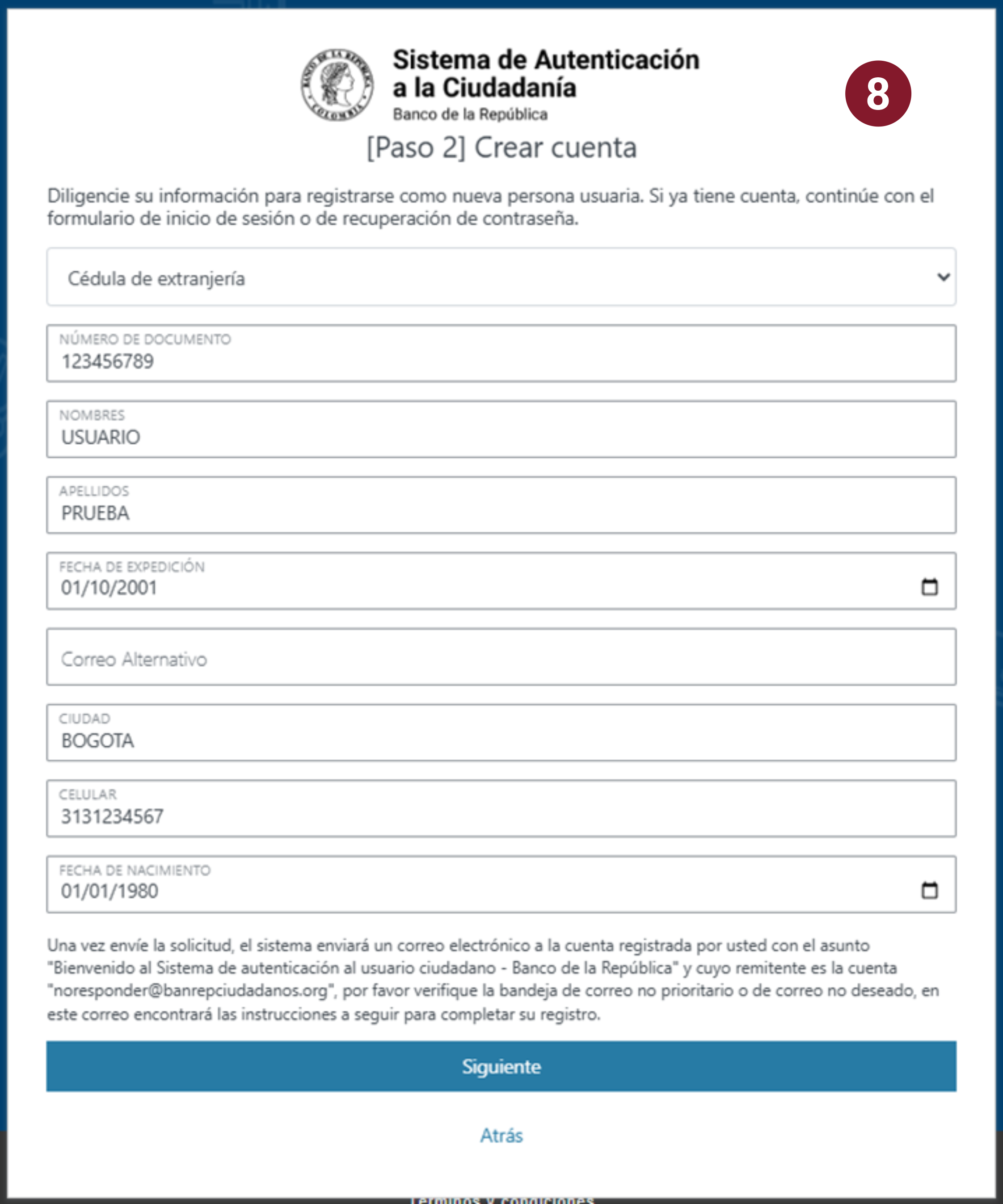
- Tipo de documento: seleccione el tipo de documento que corresponda a su usuario (campo obligatorio).
- Número del documento: ingrese el número del documento de acuerdo con su tipo de documento (campo obligatorio).
- Fecha de expedición: ingrese la fecha de expedición de su documento de identidad. Para el tipo de documento de cédula de ciudadanía se hace la validación respectiva con la Registraduría (campo obligatorio).
- Nombre(s): ingrese su(s) nombre(s) como aparecen en su documento, si seleccionó cédula de ciudadanía como tipo de documento este campo no se presenta, los nombres se traen de la registraduría (campo obligatorio).
- Apellido(s): ingrese sus apellidos como aparecen en su documento, si seleccionó cédula de ciudadanía como tipo de documento este campo no se presenta, los apellidos se traen de la registraduría (campo obligatorio).
- Correo electrónico alternativo: ingrese un segundo correo electrónico (campo opcional).
- Ciudad: ingrese la ciudad de residencia (campo obligatorio).
- Teléfono móvil: ingrese el número de su teléfono móvil, incluyendo el indicativo (campo obligatorio).
- Fecha de nacimiento: ingrese la fecha de nacimiento (campo obligatorio).
- Una vez ingrese los datos, pulse el botón "Siguiente" para continuar con el proceso de registro.
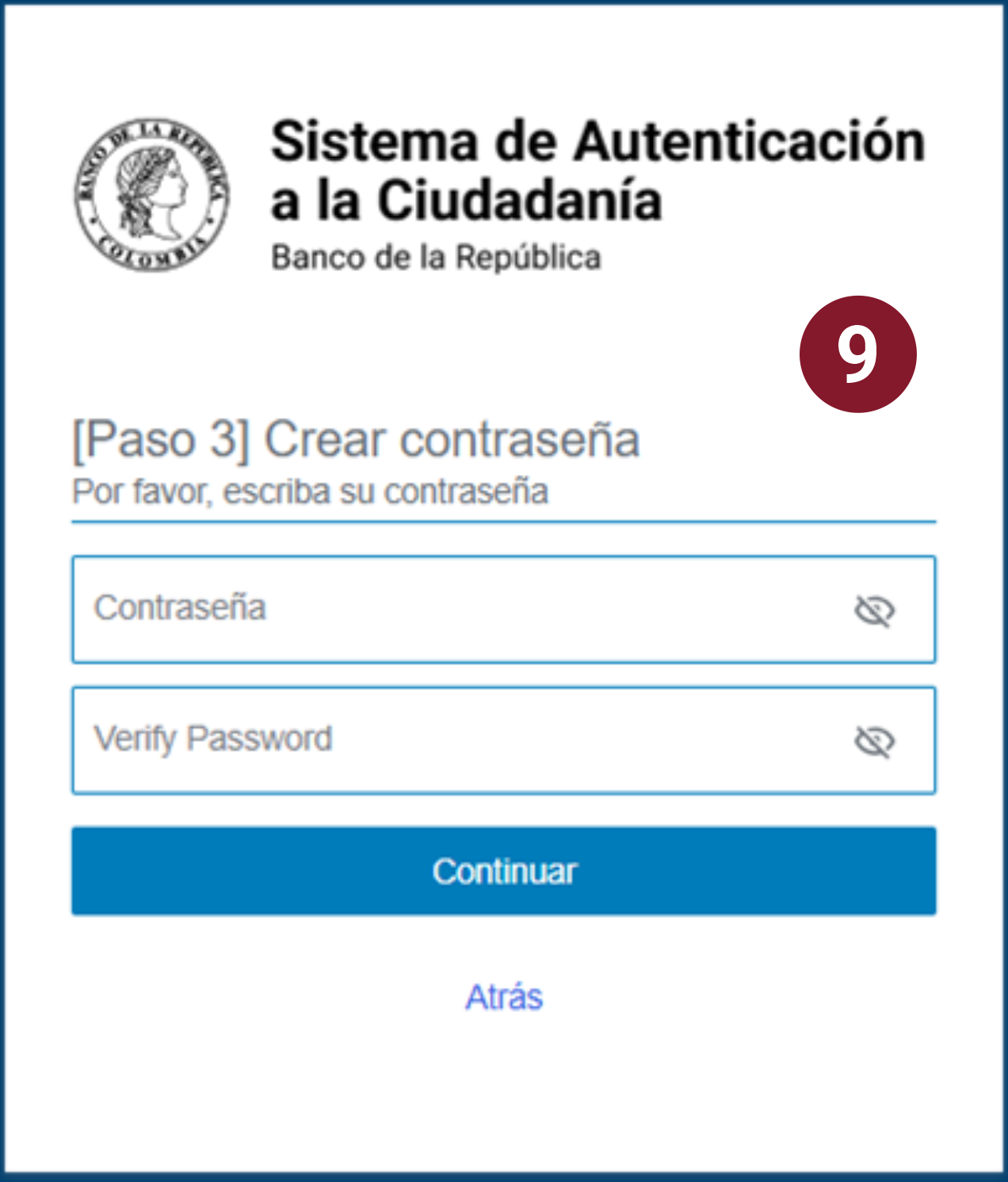
- El sistema le muestra el formulario para crear la contraseña. Tenga en cuenta los requerimientos de seguridad para que la contraseña sea segura. Los requisitos de la contraseña son los siguientes:
- La contraseña debe tener una letra.
- La contraseña debe tener al menos una (1) letra mayúscula.
- La contraseña debe tener al menos una (1) letra minúscula.
- La contraseña debe tener un número.
- La contraseña debe tener entre 10 y 255 caracteres.
- Las contraseñas no deben tener espacios.
- La contraseña no puede tener más de dos (2) caracteres repetidos.
- La contraseña debe tener un mínimo de cinco (5) caracteres únicos.
- La contraseña debe tener al menos uno (1) de los siguientes caracteres: ~!@#$%^&*()-_=+ [] {} |;<>/?
- Las contraseñas deben coincidir.
- La contraseña será verificada para asegurarse de que no sea la misma que la contraseña actual del usuario.
- La contraseña será verificada para asegurar que no sea una coincidencia exacta con ninguno de los valores de atributos en el perfil del usuario.
- La contraseña será verificada para asegurarse de que no sea demasiado similar a la contraseña actual del usuario.
- La contraseña será verificada contra una lista de las contraseñas más comúnmente usadas.
- Luego de completar la validación de la contraseña, el sistema inicia el proceso de registro de dispositivo usando el correo registrado para activar la autenticación multifactor.
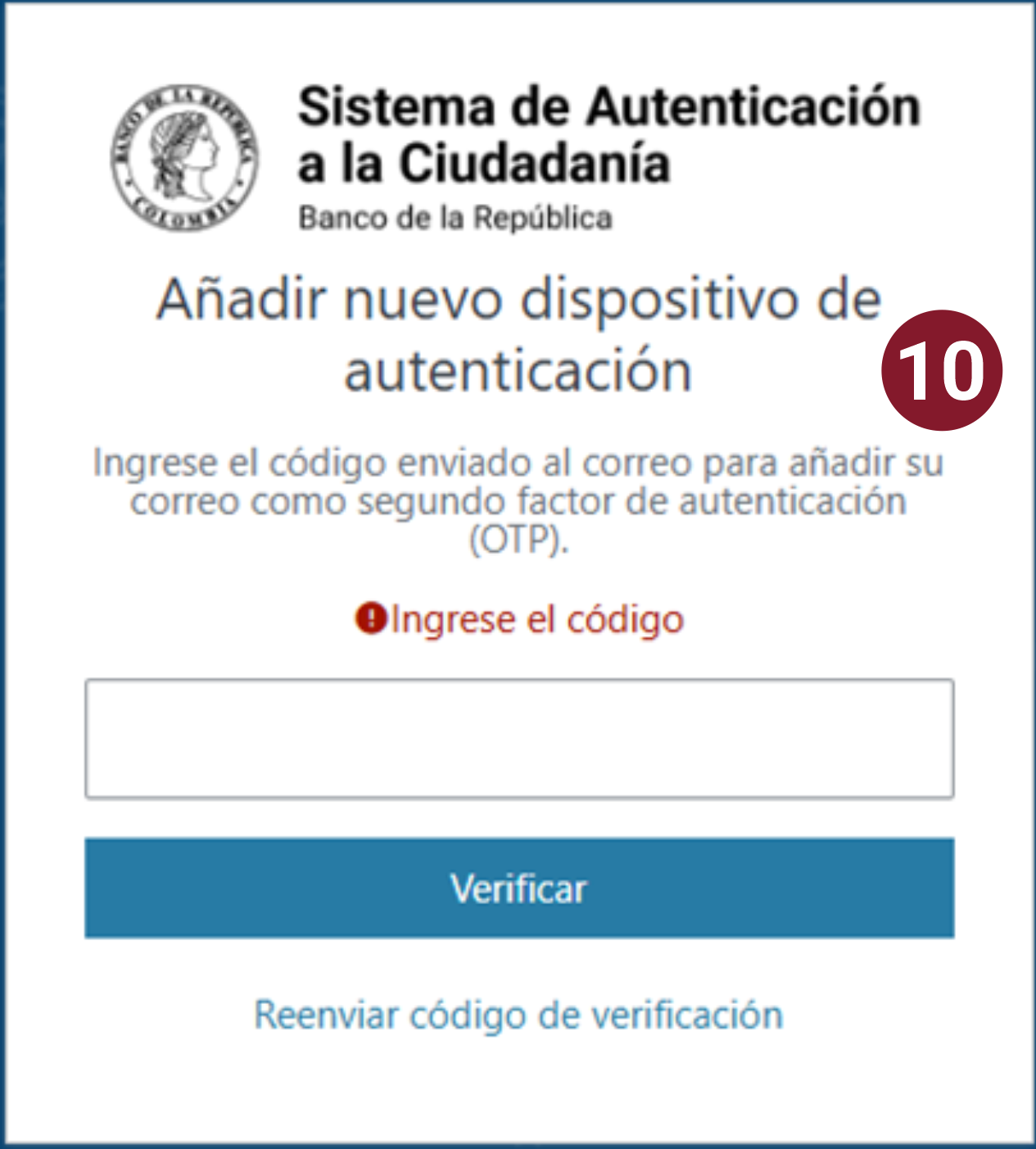
- Al correo principal registrado llega un código OTP para añadir el nuevo dispositivo de autenticación:
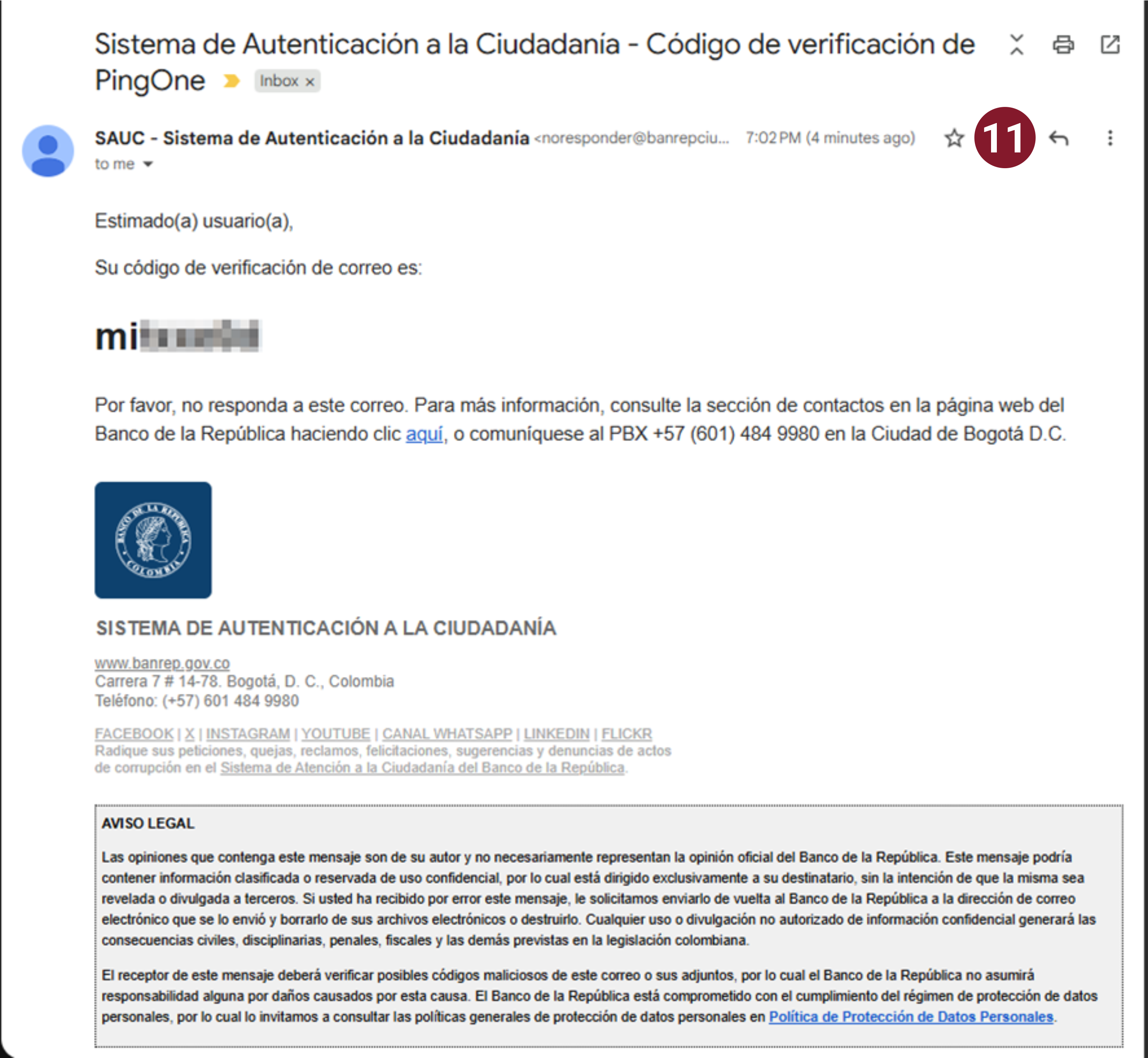
- Al finalizar el registro del correo electrónico principal como segundo factor de autenticación, se completa el proceso y ya puede ingresar a la plataforma.
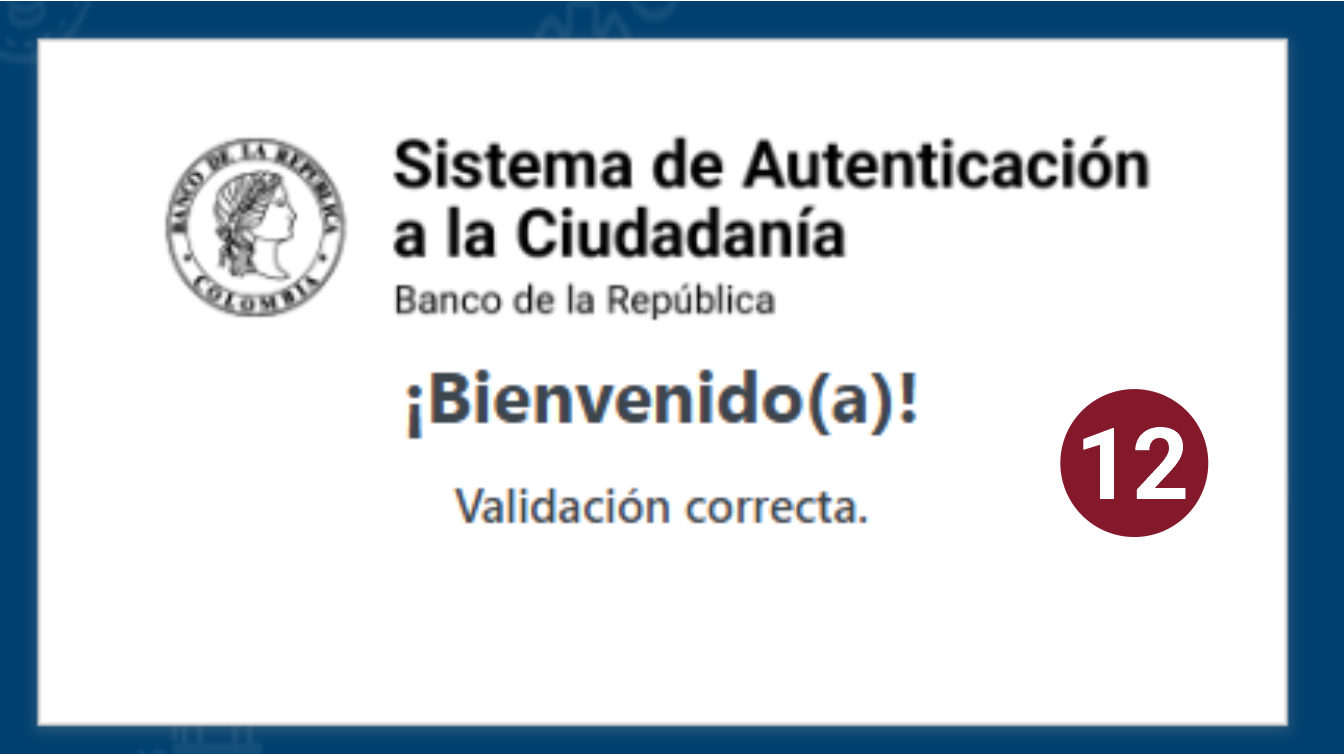
- Fin del registro. El sistema lo redirige al portal de aplicaciones del Sistema de Autenticación a la Ciudadanía (SAUC).
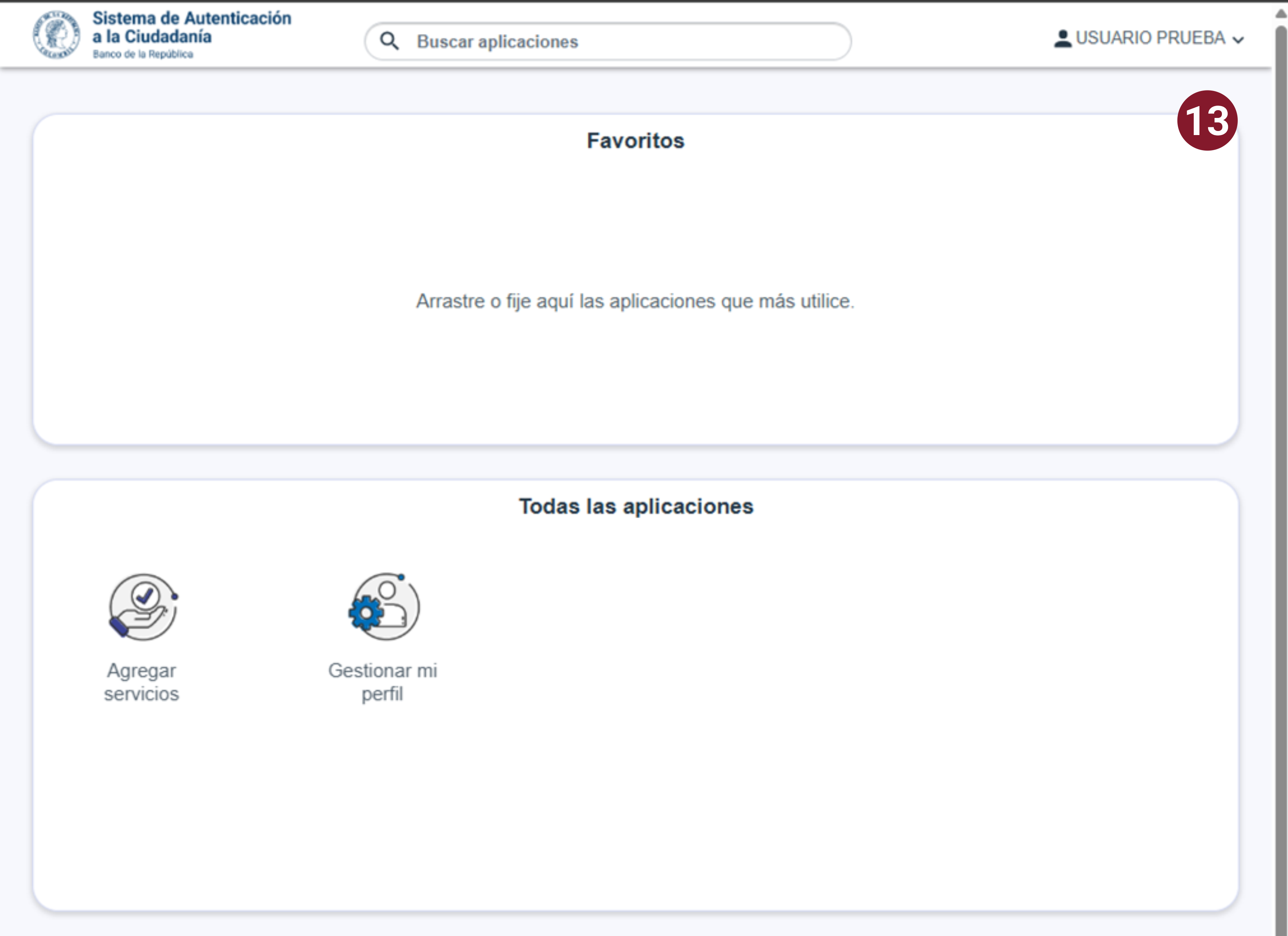
- Posterior al registro, en la opción “Agregar servicios” podrá gestionar los servicios del Banco de la República que desee ingresar. Consulte información adicional en ¿Cómo puedo agregar o retirar servicios del portal de aplicaciones?
Glosario
- Actualizar perfil/datos: modificar información personal (correo, datos de contacto, entre otros) tras autenticación.
- Agregar/retirar métodos de autenticación: habilitar o eliminar factores de autenticación multifactor (correo, app) desde la cuenta.
- Agregar servicios: opción para habilitar accesos adicionales en el portal de aplicaciones.
- Aplicación de autenticación: aplicación generadora de códigos temporales (por ejemplo: Microsoft Authenticator o Google Authenticator).
- Autenticación: proceso de verificar la identidad del usuario con credenciales (tipo y número de documento/contraseña y, cuando aplique, factores adicionales).
- Autenticación multifactor: es el uso de dos o más factores para probar identidad (por ejemplo: una contraseña y OTP o aplicación de autenticación).
- Cambiar contraseña: acción de reemplazar la contraseña actual cumpliendo la política de seguridad.
- Correo principal: dirección de correo registrada por defecto; se usa para notificaciones y como método base de autenticación multifactor.
- Correo alternativo: dirección secundaria opcional; sirve como canal alterno para recuperación de contraseña.
- Código QR: Imagen que se escanea con una aplicación de autenticación para configurar (enrolar) el segundo factor sin escribir la clave manualmente.
- Dispositivo de autenticación: medio utilizado para autenticación multifactor (correo registrado o app generadora de códigos).
- Enlace de ingreso/enlace de verificación: URL enviada al correo para completar autenticación o verificación; expira tras pocos minutos.
- Enrolamiento: paso de vincular un método de autenticación multifactor (correo o app) a la cuenta para futuros inicios de sesión.
- Gestionar mi perfil: sección del sistema para administrar datos personales, métodos de autenticación multifactor, correos y contraseña.
- Métodos de autenticación: conjunto de factores disponibles para validar identidad (contraseña, OTP por correo, app de autenticación, enlace de ingreso).
- OTP (One-Time Password / código de verificación): código temporal de un solo uso enviado al correo o generado por una app; tiene vigencia limitada (por ejemplo: 10 minutos).
- Portal de aplicaciones: página posterior a la autenticación donde se listan los servicios del Banco disponibles para el usuario.
- Recuperación de contraseña: flujo para restablecer la contraseña mediante código o enlace enviado al correo principal o alternativo.
- Registro: proceso para crear cuenta en SAUC, validar correo, identificar al usuario y configurar la autenticación multifactor inicial.
- Retirar servicios: opción para deshabilitar accesos previamente habilitados.
- Vigencia del código/enlace: tiempo límite de uso de un OTP o enlace (por ejemplo: 5 ó 10 minutos) antes de requerir reenvío o reinicio del proceso.