Sistema de agendamiento de citas para atención en las ventanillas de Tesorería del Banco
El Sistema de Agendamiento de Citas es una plataforma digital que permite a la ciudadanía agendar citas de manera rápida y sencilla para acceder a los servicios que presta el Departamento de Tesorería del Banco de la República.
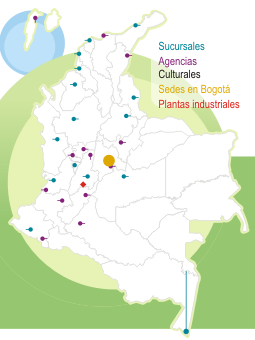
Este mecanismo de agendamiento previo está disponible para Bogotá, Armenia, Barranquilla, Bucaramanga, Cali, Cúcuta, Medellín y Villavicencio.
Servicios que puede agendar:
- Cambio de billetes deteriorados
- Cambio de billetes en buen estado
- Cambio de monedas
- Cambio de monedas y medallas conmemorativas (según disponibilidad)
- Otros servicios, como: consignaciones, orden de pagos y venta de metales
1. Beneficios
- Ahorro de tiempo: permite reservar citas en pocos pasos sin necesidad de llamadas, desplazamientos o filas.
- Disponibilidad 24/7: se puede consultar disponibilidad y agendar en cualquier momento del día, los 7 días de la semana, incluso fuera del horario laboral.
- Notificaciones automáticas: el sistema envía correos de forma automática en el momento de agendar y cancelar; también envía un recordatorio previo a la cita programada.
- Consulta de disponibilidad en tiempo real: se pueden verificar los horarios, servicios y lugares disponibles para la atención.
- Accesibilidad desde múltiples dispositivos: la herramienta puede utilizarse desde celulares, tabletas o computadores, facilitando el acceso para toda la ciudadanía.
- Historial de citas: permite consultar fácilmente citas anteriores para control, seguimiento o gestión de servicios recurrentes.
- Flexibilidad para agendar por empresa y/o institución: las empresas o instituciones pueden agendar citas a través de sus colaboradores, colaboradoras o representantes haciendo uso de la opción "citas en representación".
2. Preguntas frecuentes
A continuación, encontrará las respuestas a las preguntas frecuentes relacionadas con el agendamiento de citas en las ventanillas de la Tesorería.
- ¿Por qué debe agendar una cita para acceder a los servicios de la ventanilla?
Con el propósito de mejorar la experiencia de la ciudadanía y optimizar los tiempos de espera, desplazamientos y planeación de sus actividades diarias, el Banco de la República ha dispuesto un esquema de servicio de agendamiento de citas en línea para acceder a los servicios de las ventanillas de la Tesorería (Bogotá, Armenia, Barranquilla, Bucaramanga, Cali, Cúcuta, Medellín y Villavicencio). La atención en las ventanillas de Tesorería se realiza únicamente con cita previa.
- ¿Qué debe hacer si no puede asistir a la cita programada?
En la herramienta de agendamiento en línea, puede realizar el procedimiento de cancelación de una cita; así mismo puede programar o crear una nueva cuando así lo requiera.
- ¿Por qué un menor de edad no puede agendar cita?
La normatividad vigente del Departamento de Tesorería establece como requisito para realizar las operaciones de cambio de efectivo en las ventanillas de Tesorería, la identificación de quien haga uso del servicio, mediante su cédula de ciudadanía o contraseña (de primera vez o trámite de duplicado). Lo anterior implica que las personas menores de edad no puedan efectuar este tipo de transacciones.
- ¿Este esquema cambia los horarios de atención en las diferentes ventanillas de Tesorería del Banco de la República?
No, los horarios para las operaciones de cambio y demás servicios de Tesorería seguirán siendo los que están publicados en este portal web.
- ¿Qué debe hacer si se le presenta algún incidente técnico agendando su cita?
Debe comunicarse con el Centro de Soporte Informático del Banrep, para conocer los números de contacto y horarios de atención consulte las Líneas de atención por servicios en nuestra sección de atención telefónica.
3. Instructivo para el agendamiento de citas
A continuación, se describen y detallan las funcionalidades de manejo del Sistema de Agendamiento de Citas que buscan brindar a quien interese un mayor entendimiento de la plataforma, así como el paso a paso para su uso.
- 3.1 Registro de nuevo(a) usuario(a) en el sistema
- 3.2 Inicio de sesión
- 3.3 Cambiar el correo electrónico asociado a su cuenta
- 3.4 Agendamiento de citas a título personal
- 3.5 Agendamiento de citas en representación
- 3.6 Consulta y cancelación de citas
- 3.7 Notificaciones por correo
- 3.8 Gestión de perfil
3.1 Registro de nuevo(a) usuario(a) en el sistema
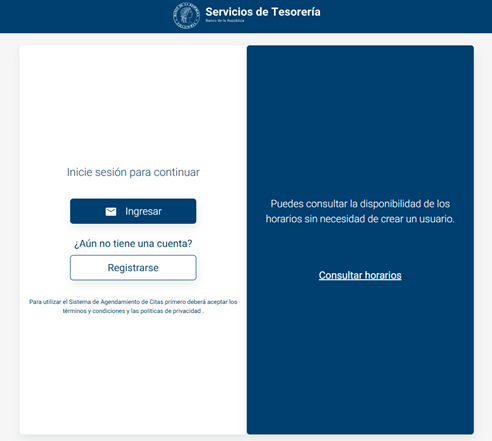
- En la pantalla de inicio del Sistema de agendamiento de citas para la atención en ventanillas de Tesorería del Banco de la República, seleccione la opción “Registrarse”, para crear una cuenta personal.
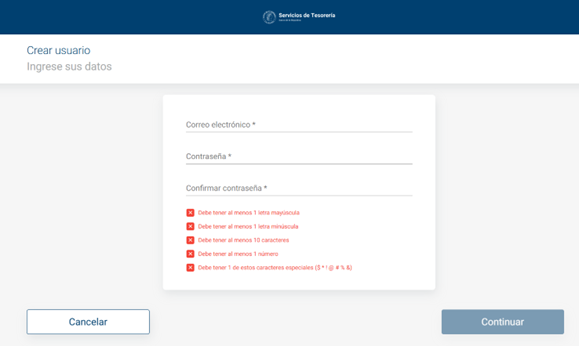
- Ingrese su correo electrónico, una contraseña que cumpla con los requisitos y pulse el botón “Continuar”.
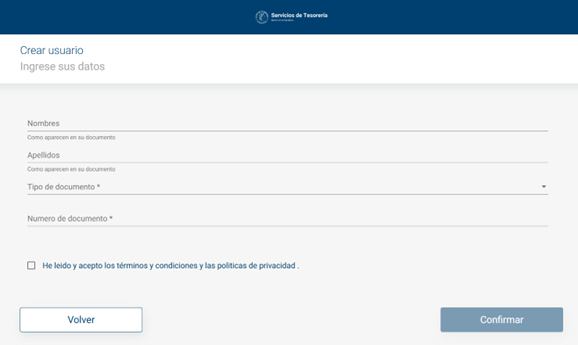
- Diligencie el formulario con su nombre completo, tipo de documento de identificación y número, tal como salen en su documento.
- Lea los términos y condiciones de uso, así como las políticas de privacidad del servicio. Si está de acuerdo y desea continuar, marque la casilla "Acepto términos y condiciones de uso, así como las políticas de privacidad del servicio". Tenga en cuenta que este paso es obligatorio.
- Una vez completado el formulario, seleccione el botón “Confirmar”.
- En la bandeja de entrada del correo registrado en el paso 3, recibirá un mensaje de verificación desde la cuenta NoResponder-BanRep@autenticacioncitas.firebaseapp.com. Busque y abra el correo, y pulse sobre el enlace de verificación para confirmar el adecuado registro. Tenga en cuenta que el mismo, puede estar en la carpeta de correo no deseado o spam.
- Una vez verifique su correo electrónico, podrá iniciar sesión en el Sistema.
3.2 Inicio de sesión
- En la pantalla de inicio del Sistema de agendamiento de citas para la atención en ventanillas de Tesorería del Banco de la República , seleccione la opción “Ingresar”.
- Digite el correo electrónico registrado previamente y seleccione el botón “Continuar”.
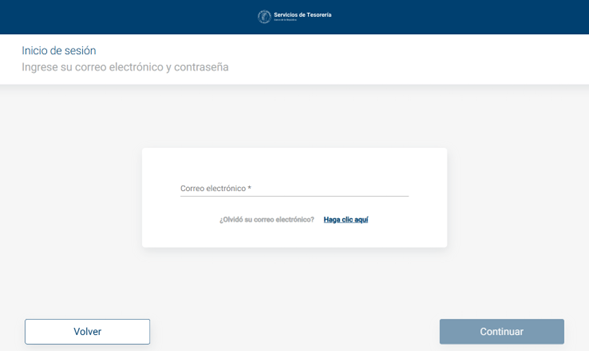
- Ingrese su contraseña y pulse el botón “Continuar”. Si las credenciales son correctas, será dirigido al panel principal.
Si olvidó su contraseña, puede restablecerla fácilmente siguiente estos pasos:
- Seleccione la opción “¿Olvidó su contraseña?” del formulario de inicio de sesión.
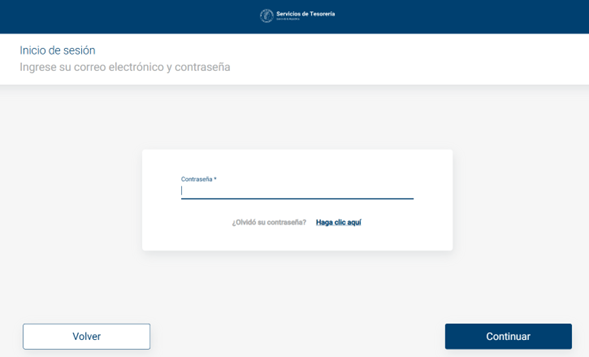
- Una vez se abra la nueva ventana, ingrese su correo electrónico.
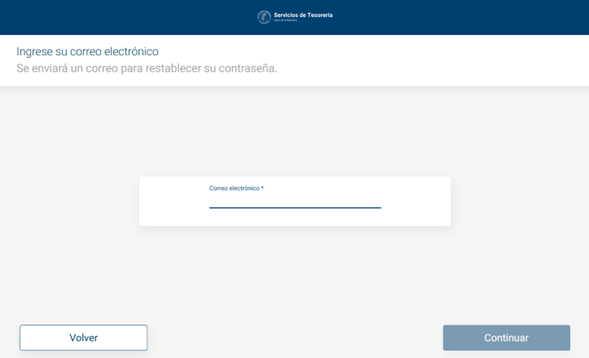
- Esta acción enviará a su bandeja un correo con un enlace similar al del registro de usuario remitido en el paso de verificación de cuenta. Debe abrirlo y desde allí podrá restablecer su contraseña, pulsando sobre el vínculo.
3.3 Cambiar el correo electrónico asociado a su cuenta
Si usted perdió acceso a su cuenta y al correo electrónico registrado, realice lo siguiente:
- Acérquese a una sucursal o diligencie en línea una PQR en el Sistema de Atención a la Ciudadanía, y pida la actualización de correo para el Servicio de Agendamiento de Citas de Tesorería.
- El(la) funcionario(a) le solicitará un nuevo correo electrónico y lo asignará a su cuenta.
- Una vez configurado el nuevo correo deberá generar una contraseña. Para esto, en la pantalla de inicio, seleccione la opción “Ingresar”.
- Digite el correo electrónico nuevo y pulse el botón “Continuar”. En la ventana pulse sobre la opción “¿No ha generado su contraseña?”.
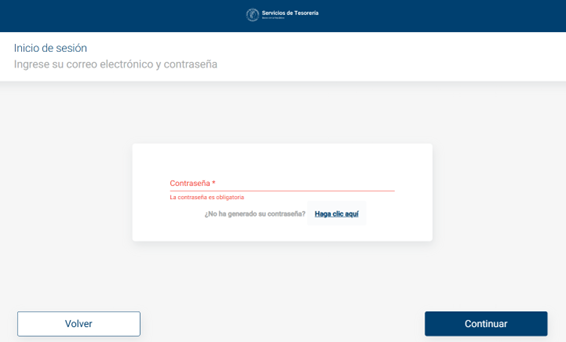
- Esta acción habilitará una nueva ventana en donde deberá diligenciar sus datos de identificación, crear una nueva contraseña y pulsar la opción “Continuar”.
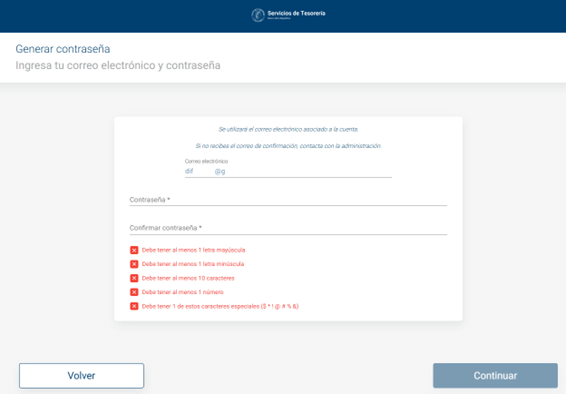
- A su bandeja llegará un correo con un enlace similar al que recibió en el momento de registrarse por primera vez, debe abrirlo para verificar su correo y desde allí podrá iniciar sesión normalmente. Tenga en cuenta, que el correo puede estar en la carpeta de correo no deseado o spam.
3.4 Agendamiento de citas a título personal
- En el panel principal que se muestra después del ingreso al sistema, seleccione el botón “+” ubicado debajo del calendario en la pestaña "Mis Citas".
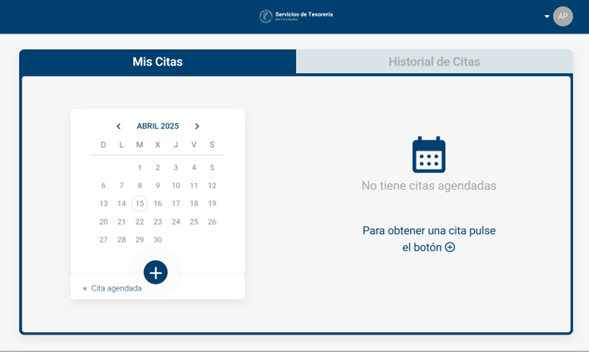
- Luego seleccione la opción “Cita Personal”.
- Se desplegará la lista de servicios disponibles. Seleccione el servicio de su preferencia para visualizar los distintos lugares en donde se prestan el servicio seleccionado.
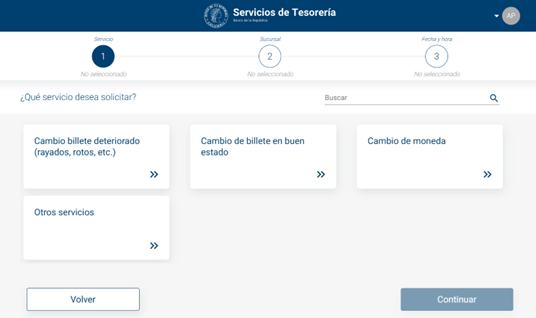
- Proceda a elegir el punto en donde desea recibir atención.
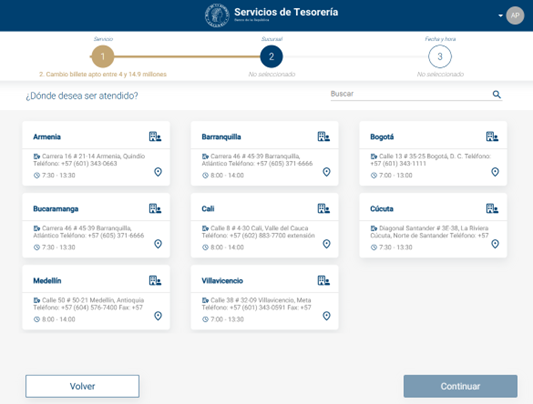
- Finalmente, seleccione la fecha y hora de su preferencia y pulse el botón "Continuar".
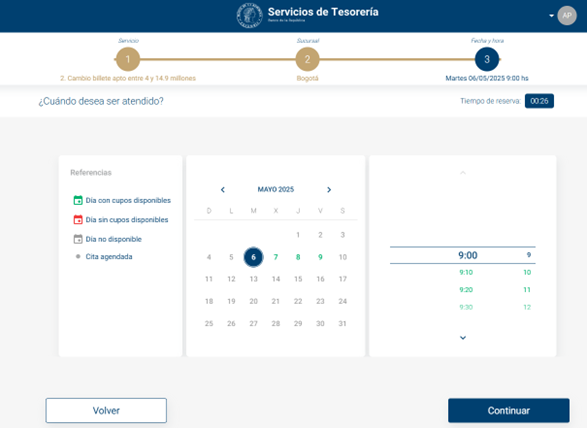
- El sistema mostrará el resumen de la cita. Si la información es correcta, proceda a confirmarla; de lo contrario edite el campo que desee actualizar.
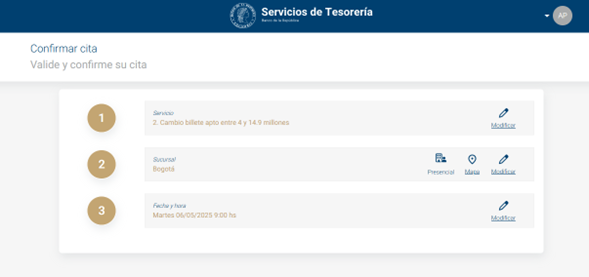
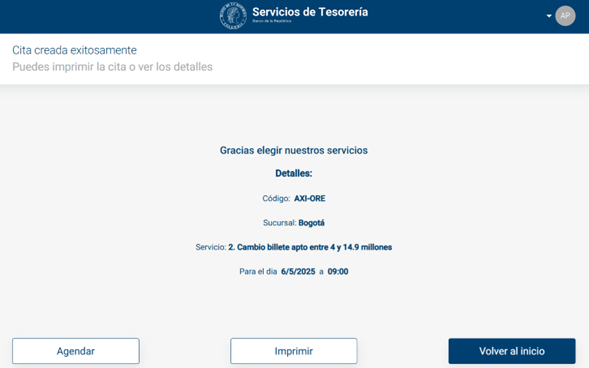
- Una vez confirmado el agendamiento, podrá visualizar la información de la cita. En la misma ventana, puede reservar el espacio en sus calendarios virtuales seleccionando la opción "Agendar", imprimir la información seleccionando el botón "Imprimir" o regresar al panel principal usando el botón "Volver al inicio".
3.5 Agendamiento de citas en representación
Si usted busca agendar un servicio en representación de una empresa o entidad. Siga los siguientes pasos:
- En el panel principal que se muestra después del ingreso al sistema, seleccione el botón “+” qubicado debajo del calendario en la pestaña "Mis Citas".
- Luego seleccione la opción “Cita en Representación”.
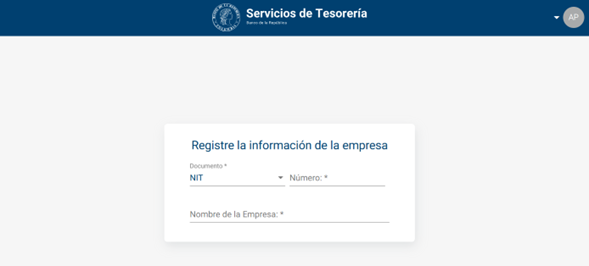
- Digite la información de la empresa o entidad que representa y siga con el proceso de agendamiento.
3.6 Consulta y cancelación de citas
- Podrá consultar las citas programadas, activas y asociadas a su cuenta, en el panel principal al lado derecho del calendario.
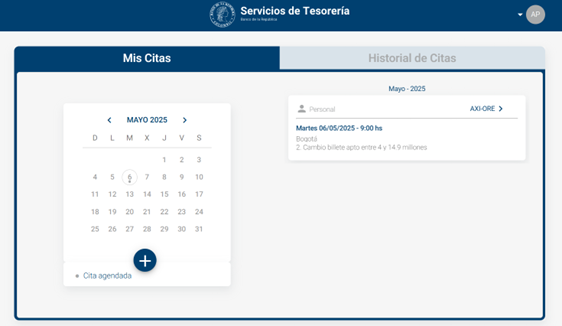
- En la lista de citas activas podrá seleccionar una y cancelarla si así lo requiere. Para ello, seleccione la cita y en la ventana que se muestra con el detalle, seleccione los tres puntos azules, ubicados al lado derecho de la pantalla. Tenga en cuenta que, debe realizar la cancelación por lo menos con 1 hora de antelación.
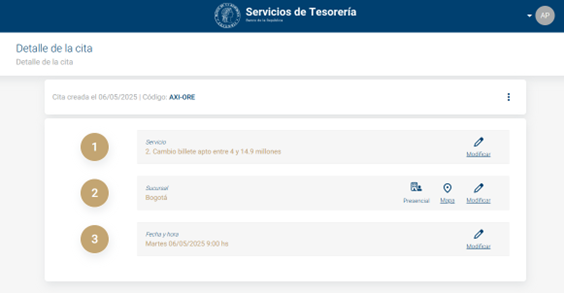
- El Banco de la República podrá cancelar o modificar la cita en cualquier momento. Si esta situación se presenta, la Institución le informará por medio de un correo electrónico.
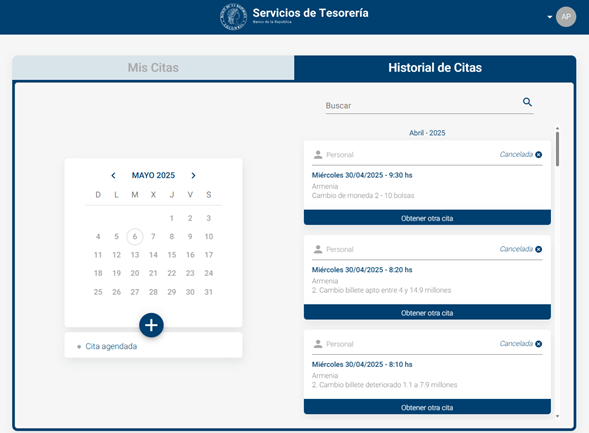
- Para consultar las citas asociadas a su cuenta, en el panel principal, seleccione la pestaña “Historial de citas”. En esta opción podrá visualizar el histórico de las citas agendadas, así como el estado final de cada una.
3.7 Notificaciones por correo
El sistema le enviará un correo electrónico en los siguientes casos:
- Creación: mensaje de confirmación en el momento de agendar una cita nueva.
- Recordatorio: recordatorio con la información de su cita (20 minutos antes).
- Cancelación: notificación de la correcta cancelación de la cita.
- Cancelación por parte del Banco de la República: mensaje informativo sobre la cancelación, en caso de que el Banrep se vea obligado a hacerlo, por alguna situación particular.
Tenga en cuenta que estos mensajes serán remitidos desde la cuenta DTE-CitasTesoreriaBR@tturnos.com. Adicionalmente, pueden estar en la carpeta de correo no deseado o spam.
3.8 Gestión de perfil
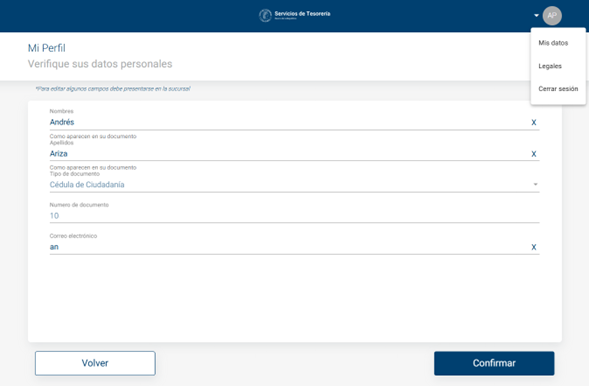
- Para editar los datos personales asociados a su cuenta, seleccione el botón con sus iniciales en la parte superior derecha de la pantalla.
- En las opciones que se despliegan, seleccione “Mis datos”.
¡Tome nota!
Recuerde que deberá presentarse en el día y la hora programados con su documento de identidad oficial. El documento de identidad debe coincidir con los datos registrados en esta cita. No se permitirá el acceso a los servicios si la identidad del solicitante no coincide con la registrada en la cita.
Tenga en cuenta que usted podrá presentarse hasta 10 minutos antes de la hora agendada, y máximo hasta 10 minutos después de la hora agendada. Pasado este tiempo, la cita se considerará perdida y no será posible recibir el servicio.
Lleve sus especies monetarias de acuerdo con las indicaciones que se proveen en los siguientes enlaces:
¡Esto facilitará la atención oportuna en sitio!
Si se le presenta algún incidente tecnológico, puede comunicarse con el Centro de Soporte Informático del Banrep. Para conocer los números de contacto y horarios de atención consulte las Líneas de atención por servicios en nuestra sección de atención telefónica.
Novedades y noticias relacionadas
Consulte los comunicados, noticias y novedades relacionados con las monedas y los billetes colombianos: